Cómo usar BUSCARV en Excel con ejemplos: Guía Completa y Profesional (2026)
La función BUSCARV en Excel (conocida como VLOOKUP en inglés) es el pilar fundamental del análisis de datos. Es la herramienta que permite cruzar información entre diferentes tablas, automatizar facturas y gestionar bases de datos masivas en segundos.
Sin embargo, debido a su sintaxis, es también una de las funciones que más errores genera. En esta guía técnica aprenderás cómo usar BUSCARV paso a paso, desde los conceptos básicos hasta soluciones avanzadas para errores comunes, asegurando que tus hojas de cálculo sean profesionales y libres de fallos.
1. ¿Qué es la función BUSCARV y cuál es su utilidad real?
BUSCARV significa «Búsqueda Vertical». Su objetivo es localizar un dato en la primera columna de una tabla y devolvernos un valor que se encuentra en la misma fila, pero en una columna distinta hacia la derecha.
Casos de uso comunes en el mundo profesional:
- Contabilidad: Obtener el precio de un producto escribiendo solo su código SKU.
- Recursos Humanos: Buscar el departamento de un empleado a partir de su número de identificación.
- Ventas: Relacionar una lista de pedidos con una base de datos de clientes para extraer direcciones de envío.
2. Anatomía y Sintaxis de la función BUSCARV
Para que la fórmula funcione, debemos proporcionarle cuatro argumentos específicos. Si falta uno o el orden es incorrecto, Excel devolverá un error.
La fórmula técnica se expresa así:
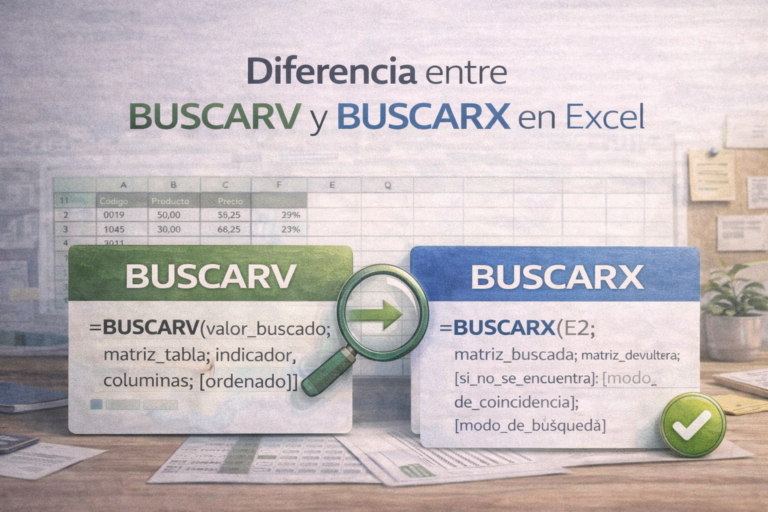
$$=BUSCARV(valor\_buscado; matriz\_tabla; indicador\_columnas; [ordenado])$$
Desglose de los argumentos:
- Valor_buscado (Obligatorio): Es la referencia que ya tienes. Puede ser un número, un texto o una celda (ej.
A2). - Matriz_tabla (Obligatorio): Es el rango donde residen los datos. Nota crítica: El valor buscado siempre debe estar en la columna situada más a la izquierda del rango seleccionado.
- Indicador_columnas (Obligatorio): Es el número de columna (contando desde la izquierda de la matriz) donde está la respuesta que buscas.
- Ordenado (Opcional pero recomendado): Define si la coincidencia debe ser exacta (FALSO o
0) o aproximada (VERDADERO o1).
3. Guía paso a paso: Tu primera búsqueda con éxito
Imagina que gestionas una tienda y tienes esta tabla de inventario en el rango A1:C4:
| ID (Col 1) | Nombre del Producto (Col 2) | Precio Unitario (Col 3) |
| 501 | Teclado Mecánico | 85,00 |
| 502 | Ratón Gaming | 45,00 |
| 503 | Monitor 4K | 320,00 |
El objetivo:
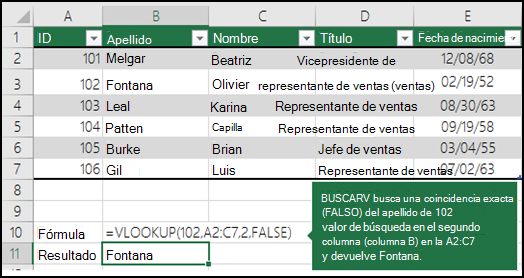
Queremos que al escribir el código 502 en la celda E1, la celda F1 nos devuelva automáticamente el precio (45,00).
La ejecución:
En la celda F1 escribiremos:
=BUSCARV(E1; A2:C4; 3; FALSO)
- E1: Es el valor buscado (el código 502).
- A2:C4: Es la matriz donde están los datos.
- 3: Porque el precio está en la tercera columna de nuestra selección.
- FALSO: Porque queremos el precio exacto de ese ID, no uno parecido.
4. El Secreto del SEO: Resolución de errores (#N/A, #¡VALOR!, #¡REF!)
Google posiciona mejor los artículos que ofrecen soluciones. Si tu BUSCARV falla, lo más probable es que sea por una de estas tres razones:
4.1. El error #N/A (No disponible)
Es el error más frecuente. Significa que Excel no encuentra el valor.
- Causa: El valor no existe o hay espacios en blanco invisibles.
- Solución: Selecciona tus columnas y usa la función Buscar y Reemplazar para eliminar espacios, o aplica la función
=ESPACIOS()en tus datos de origen. - Truco técnico: Revisa si un dato es formato «Número» y el otro «Texto». Excel no los emparejará si son tipos distintos.
4.2. El error #¡REF! (Referencia)
- Causa: Has puesto un indicador de columna mayor al número de columnas de tu matriz.
- Solución: Si tu matriz es
A:B(2 columnas), no puedes poner un3. Amplía tu rango aA:C.
4.3. El error de las Referencias Absolutas ($)
Si arrastras la fórmula hacia abajo y los resultados se vuelven locos, es porque no bloqueaste la tabla.
- Forma correcta:
=BUSCARV(A2; $B$2:$D$500; 2; 0). Los signos$evitan que la tabla de búsqueda se desplace al copiar la fórmula.
5. BUSCARV vs BUSCARX: ¿Cuál es mejor en 2026?
Es fundamental entender la evolución de las hojas de cálculo para mantener la autoridad técnica.
| Función | Ventajas | Limitaciones |
| BUSCARV | Universal, funciona en todas las versiones de Excel. | Solo busca hacia la derecha; se rompe si insertas columnas. |
| BUSCARX | Busca en cualquier dirección; es más rápida y robusta. | Solo disponible en Office 2021 y Microsoft 365. |
Recomendación: Si trabajas en una empresa con versiones antiguas de Excel, BUSCARV es tu mejor opción por compatibilidad.
6. Funciones Anidadas: Creando fórmulas indestructibles
El Combo SI.ERROR + BUSCARV
Para evitar que tus reportes se vean poco profesionales con celdas llenas de #N/A, usa esta estructura:
=SI.ERROR(BUSCARV(A2; Tabla!A:C; 3; 0); "Dato no encontrado")
BUSCARV entre diferentes hojas o libros
Puedes cruzar datos de un archivo a otro. Al seleccionar el rango en otro libro, Excel escribirá la ruta automáticamente:
=BUSCARV(A2; '[Base_Datos_2026.xlsx]Hoja1'!$A$1:$C$1000; 2; 0)
7. Ejercicios Prácticos para Dominar la Función
Para consolidar lo aprendido, intenta resolver estos tres supuestos:
- Reto de Nómina: Tienes una lista de empleados y sus salarios en otra hoja. Usa el DNI como valor buscado para traer el sueldo a tu hoja principal.
- Reto de Stock: Crea un buscador donde pongas el nombre de un repuesto y te devuelva el pasillo del almacén donde se encuentra.
- Reto de Comisiones (Búsqueda Aproximada): Crea una tabla con tramos de ventas (0, 1000, 5000) y porcentajes (5%, 10%, 15%). Usa BUSCARV con el argumento VERDADERO para calcular la comisión de un vendedor que vendió 3.500€.
8. Preguntas Frecuentes (FAQ) – SEO Snippets
¿Puede BUSCARV buscar hacia la izquierda?
No de forma nativa. Para buscar hacia la izquierda debes usar la combinación de INDICE + COINCIDIR o actualizar a BUSCARX.
¿Es BUSCARV sensible a las mayúsculas?
No. Excel tratará igual «PRODUCTO», «Producto» y «producto».
¿Cómo hago que BUSCARV sea más rápido en archivos grandes?
Convierte tus datos en una Tabla oficial de Excel (Ctrl + T). Al usar nombres de tabla en la fórmula, el rendimiento mejora drásticamente.
Conclusión
Dominar la función BUSCARV en Excel es un paso crítico en tu carrera profesional. Te permite manejar volúmenes de información que serían imposibles de gestionar manualmente. Con la práctica de los ejemplos de esta guía y la aplicación de la función SI.ERROR, tus informes serán más precisos, rápidos y profesionales.