Cómo usar tablas dinámicas en Excel paso a paso: Guía Completa 2026
Las tablas dinámicas en Excel (o Pivot Tables) son la herramienta definitiva para cualquier profesional que necesite transformar montañas de datos en decisiones inteligentes. En un entorno laboral cada vez más digitalizado, saber resumir, analizar y presentar información de forma automatizada no es un «plus», es una necesidad básica.
Si alguna vez te has sentido abrumado por una base de datos de miles de filas, esta guía es para ti. Aprenderás cómo hacer una tabla dinámica desde cero, cómo evitar los errores que bloquean a los principiantes y cómo diseñar informes que sorprendan a tus clientes o jefes.
1. ¿Qué es una tabla dinámica y por qué deberías usarla?
Una tabla dinámica es un motor de procesamiento que permite «pivotar» o rotar datos para agruparlos según tus necesidades. A diferencia de las funciones tradicionales como SUMAR.SI o CONTAR.SI, las tablas dinámicas no requieren que escribas código; todo se hace mediante una interfaz visual de arrastrar y soltar.
Beneficios clave para tu flujo de trabajo:
- Automatización: Se actualizan con un solo clic cuando cambian los datos de origen.
- Versatilidad: Puedes ver las ventas por «País», luego por «Vendedor» y finalmente por «Mes» en menos de 5 segundos.
- Limpieza: Trabajan sobre una memoria virtual, por lo que no modifican ni dañan tus datos originales.
2. Preparación de datos: El «Checklist» antes de empezar
Google penaliza el contenido superficial, así que profundicemos en la parte más importante: la estructura. Si tus datos están «sucios», tu tabla dinámica será un desastre.
Requisitos técnicos obligatorios:
- Encabezados únicos: La primera fila debe contener nombres claros (ej. «Fecha», «ID Cliente», «Monto»). No dejes celdas vacías en los encabezados.
- Estructura de lista: Los datos deben crecer hacia abajo (filas), no hacia los lados (columnas).
- Sin filas totales intermedias: Elimina cualquier subtotal manual que hayas hecho antes; la tabla dinámica los calculará por ti.
- Formato de datos consistente: Una columna de «Fechas» no debe contener texto como «Pendiente».
🔥 Truco de Experto SEO: Antes de insertar la dinámica, presiona Ctrl + T. Esto convierte tu rango en una Tabla de Excel. Al hacer esto, si añades nuevos registros mañana, tu tabla dinámica los absorberá automáticamente al pulsar «Actualizar».
3. Guía paso a paso: Creando tu primera Tabla Dinámica
Paso 1: Inserción
Haz clic en cualquier celda de tu tabla de datos. Ve a la pestaña Insertar > Tabla dinámica. Excel seleccionará automáticamente todo el rango. Elige «Nueva hoja de cálculo» para trabajar con orden.
Paso 2: El Panel de Campos (Tu centro de mando)
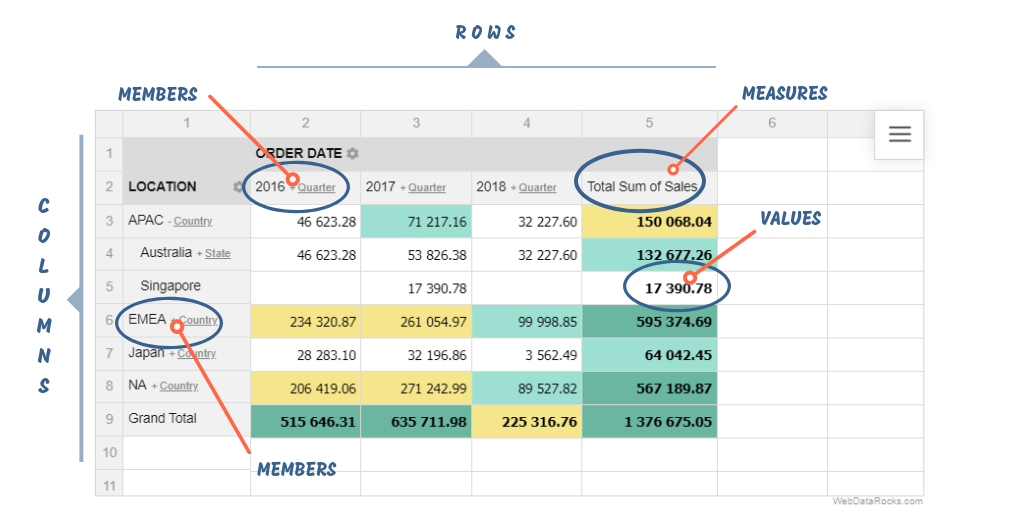
Al aceptar, verás un panel a la derecha con cuatro áreas críticas:
- Área de Filas: Aquí arrastras los datos que quieres ver listados verticalmente (ej. Productos).
- Área de Columnas: Ideal para comparar periodos de tiempo o categorías (ej. Meses).
- Área de Valores: Aquí van los campos numéricos. Excel sumará los valores por defecto.
- Área de Filtros: Úsala para segmentar el informe completo por una variable global (ej. Sucursal).
4. Funciones de análisis avanzado para informes profesionales
Para que tu guía sea considerada «profesional», debemos tocar puntos que el usuario promedio desconoce:
Configuración de campo de valor
¿No quieres sumar? Haz clic derecho en cualquier número de tu tabla dinámica y selecciona Configuración de campo de valor.
- Puedes elegir: Promedio, Cuenta (Contar), Máximo o Mínimo.
- Mostrar valores como %: En la pestaña «Mostrar valores como», puedes configurar que Excel te dé el % del total general. Es vital para análisis de participación de mercado.
Agrupación de fechas y números
Si tienes fechas diarias y quieres verlas por trimestres:
- Haz clic derecho sobre cualquier fecha en la tabla dinámica.
- Elige Agrupar.
- Selecciona «Meses» y «Años». Excel creará jerarquías automáticamente.
Segmentación de Datos (Slicers)
Esta es la función que hace que tus informes parezcan aplicaciones interactivas.
- Ve a Análisis de tabla dinámica > Insertar segmentación de datos.
- Elige un campo (ej. «Vendedor»).
- Ahora tendrás botones visuales para filtrar tus datos al instante.
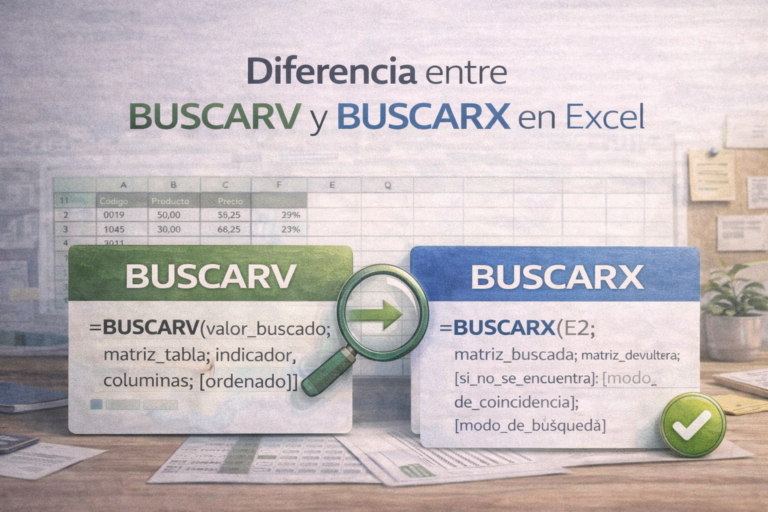
5. BUSCARV vs Tablas Dinámicas: ¿Cuándo usar cada una?
| Característica | BUSCARV / BUSCARX | Tablas Dinámicas |
| Propósito | Encontrar un dato específico | Resumir grandes volúmenes |
| Dificultad | Media (fórmulas) | Baja (visual) |
| Velocidad | Lenta en archivos grandes | Extremadamente rápida |
| Mantenimiento | Alto (las fórmulas se rompen) | Bajo (clic derecho > Actualizar) |
6. Errores frecuentes (#N/A y otros dolores de cabeza)
- «El nombre de campo no es válido»: Esto ocurre porque tienes una columna sin título. Revisa la fila 1 de tus datos.
- Los datos nuevos no aparecen: Las tablas dinámicas no son automáticas en tiempo real. Debes ir a la pestaña Datos > Actualizar todo.
- Campos calculados: Si necesitas crear una métrica nueva (ej. «Precio * 1.15»), no la crees en la base original. Usa Campos calculados dentro del menú de la tabla dinámica para mantener tu archivo ligero.
7. Preguntas Frecuentes (FAQ) – Optimizado para Google Snippets
¿Cómo actualizar una tabla dinámica si cambian los datos?
Simplemente haz clic derecho en cualquier parte de la tabla y selecciona Actualizar. Si el rango de datos se ha expandido, ve a «Cambiar origen de datos».
¿Se pueden conectar varias tablas a una sola dinámica?
Sí, mediante el Modelo de Datos. Al crear la tabla, marca la casilla «Agregar estos datos al Modelo de Datos». Esto te permite usar Power Pivot para relacionar tablas sin usar BUSCARV.
¿Cómo convertir una tabla dinámica en valores fijos?
Copia la tabla completa y presiona Pegado especial > Valores. Esto es útil si quieres enviar el reporte sin que otros puedan ver la base de datos original.
Conclusión
Dominar las tablas dinámicas en Excel es la inversión con mayor retorno que puedes hacer en tu educación técnica este 2026. Te permite pasar de recolectar datos a generar insights valiosos en minutos. La clave del éxito no está en la fórmula, sino en la preparación previa de la información y en el uso de herramientas visuales como las segmentaciones.