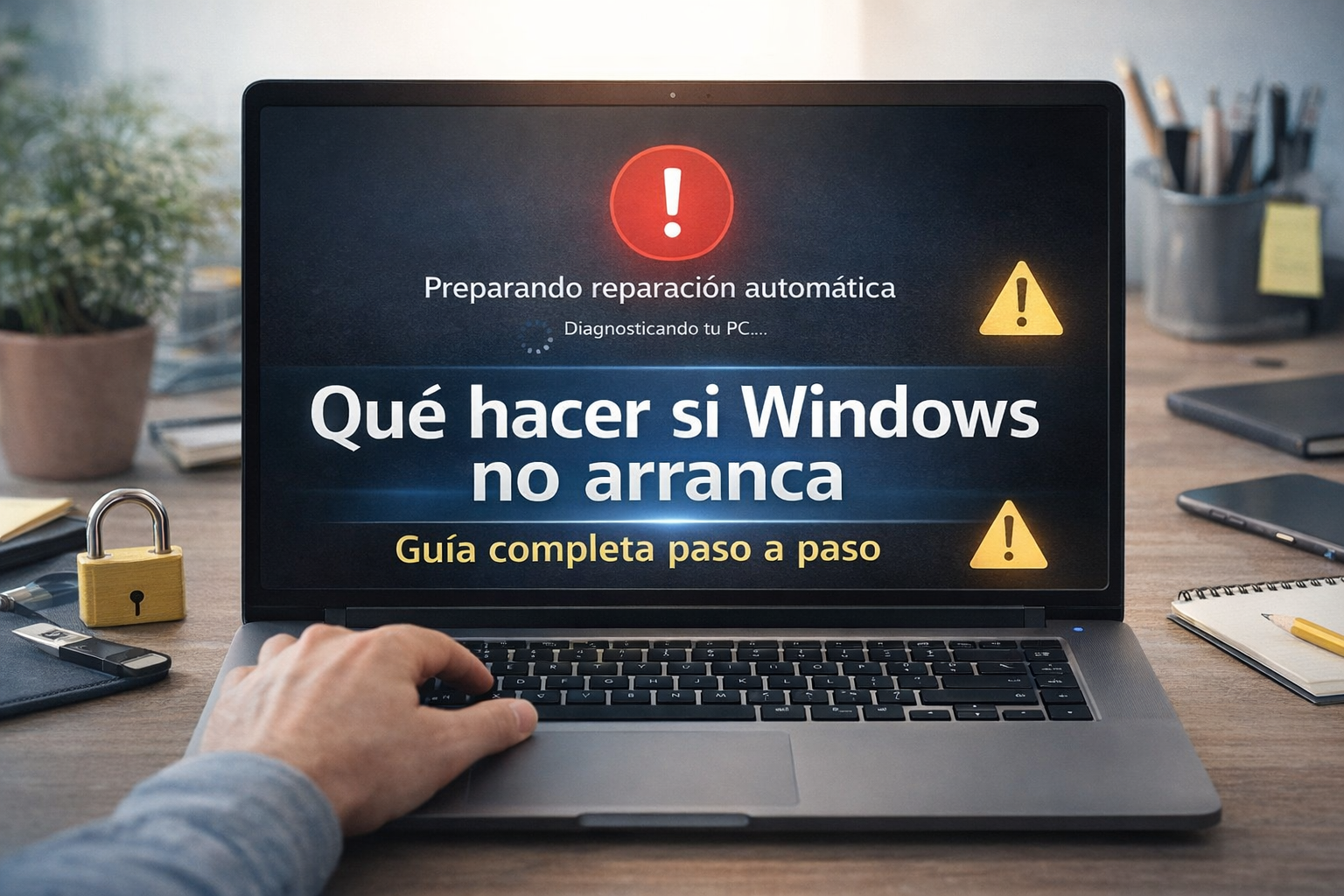
Qué hacer si Windows no arranca: guía definitiva para recuperar tu PC sin perder datos (2026)
Que Windows no arranque es uno de los problemas más graves que puede sufrir un ordenador. Da igual si usas Windows 10 o Windows 11: cuando el sistema no pasa del logo, entra en un bucle de reinicio o muestra una pantalla negra, el miedo a perder todos los datos aparece inmediatamente.
La buena noticia es que en más del 80 % de los casos Windows tiene solución sin formatear. En esta guía avanzada aprenderás qué hacer si Windows no arranca, siguiendo un orden lógico, seguro y profesional, desde las comprobaciones básicas hasta las reparaciones profundas del sistema.
Este artículo está diseñado para que no necesites consultar ninguna otra página.
Cómo saber exactamente qué tipo de fallo de arranque tienes
Antes de aplicar soluciones, es fundamental identificar el tipo de fallo, ya que Windows no arranca siempre por la misma razón.
Tipos de problemas de arranque más comunes
- Windows muestra pantalla negra sin mensaje
- Windows se queda atascado en el logo
- Mensaje de Reparación automática infinito
- Reinicios constantes
- Error de arranque o archivo dañado
- Cursor parpadeando sobre fondo negro
👉 Cada uno apunta a una causa diferente y requiere un enfoque distinto.

Por qué Windows no arranca: causas reales explicadas
Google valora mucho que expliques el por qué, no solo el cómo.
1. Archivos del sistema dañados
Ocurren por:
- Apagados bruscos
- Cortes de luz
- Bloqueos durante actualizaciones
2. Actualización fallida de Windows
Una de las causas más frecuentes en Windows 11.
Si una actualización se interrumpe, el sistema puede quedar inutilizable.
3. Problemas con el disco duro o SSD
- Sectores dañados
- Errores de lectura
- SSD degradado
4. Controladores incompatibles
Muy habitual tras:
- Actualizaciones grandes
- Cambios de tarjeta gráfica
- Drivers beta
5. Malware o software corrupto
Algunos virus atacan directamente el arranque del sistema.
Paso 1: comprobaciones básicas que solucionan muchos casos
Antes de tocar nada complejo:
- Desconecta todos los USB
- Quita discos externos
- Apaga el PC completamente
- Vuelve a encenderlo
🔹 Windows puede intentar arrancar desde un dispositivo externo y fallar.
Paso 2: acceder al Entorno de Recuperación de Windows (WinRE)
Si Windows no arranca, necesitas entrar en el entorno de recuperación.
Cómo forzarlo correctamente
- Enciende el PC
- Cuando aparezca el logo de Windows, apágalo forzadamente
- Repite el proceso 2 o 3 veces
- Aparecerá “Preparando reparación automática”
Esto es normal.
Paso 3: usar la Reparación de inicio automática
Ruta:
Solucionar problemas → Opciones avanzadas → Reparación de inicio
Esta herramienta:
- Repara archivos de arranque
- Corrige errores comunes
- Restablece configuraciones críticas
📌 En muchos casos, aquí termina el problema.
Paso 4: arrancar Windows en Modo Seguro (diagnóstico clave)
Si la reparación automática falla, el Modo Seguro es fundamental.
Para qué sirve realmente
Arranca Windows con:
- Servicios mínimos
- Sin drivers problemáticos
- Sin software de terceros
Cómo entrar en Modo Seguro
- Opciones avanzadas
- Configuración de inicio
- Reiniciar
- Pulsa 4 (Modo seguro) o 5 (con red)
Si Windows arranca aquí, el sistema base funciona.
Qué hacer si Windows arranca en Modo Seguro
Aprovecha para:
- Desinstalar antivirus de terceros
- Eliminar programas recientes
- Desinstalar drivers gráficos
- Ejecutar análisis antivirus
- Revisar eventos del sistema
Después, reinicia normalmente.
Paso 5: desinstalar actualizaciones problemáticas
Muy eficaz tras errores recientes.
Ruta:
Opciones avanzadas → Desinstalar actualizaciones
Opciones:
- Última actualización de calidad
- Última actualización de características
✔ No borra datos
✔ Muy segura
Paso 6: restaurar el sistema a un punto anterior
Si tenías puntos de restauración activos:
- Opciones avanzadas
- Restaurar sistema
- Selecciona un punto anterior
Windows vuelve a un estado funcional sin tocar tus archivos.
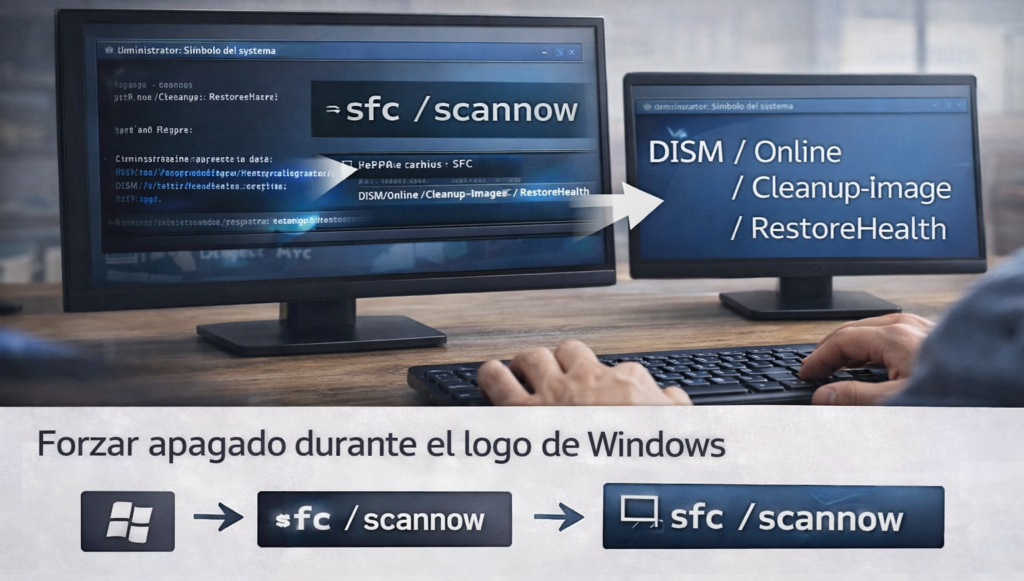
Paso 7: reparar Windows usando comandos (nivel avanzado)
Abrir símbolo del sistema
Desde Opciones avanzadas → Símbolo del sistema
Reparar archivos del sistema (SFC)
sfc /scannow
Busca y repara archivos dañados
Reparar la imagen de Windows (DISM)
DISM /Online /Cleanup-Image /RestoreHealth
Este comando descarga archivos sanos desde Microsoft.
Paso 8: comprobar el disco duro o SSD
Errores físicos o lógicos pueden impedir el arranque.
chkdsk C: /f /r
Repara errores y sectores dañados.
⚠️ Si aparecen muchos errores, el disco puede estar fallando.
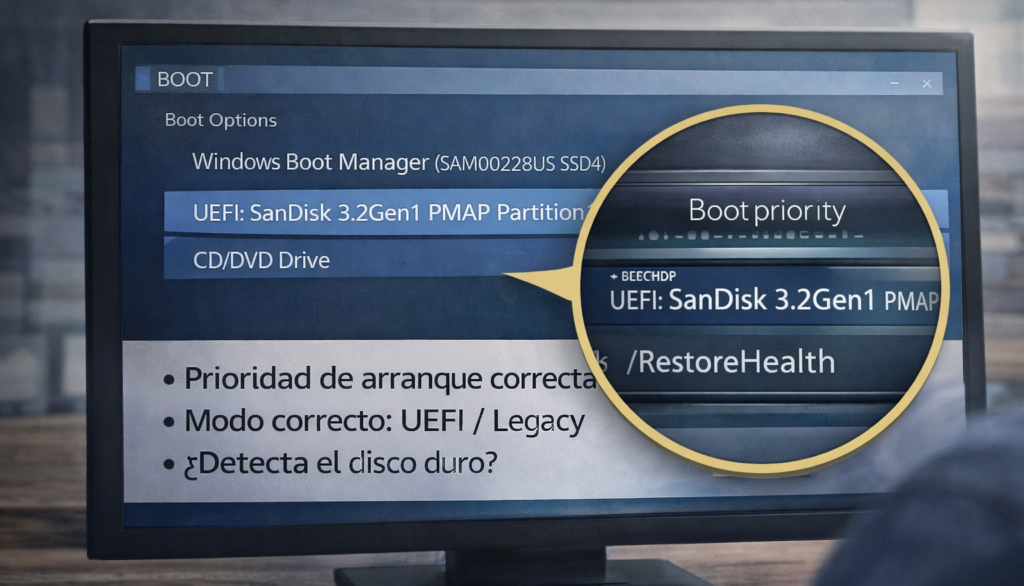
Paso 9: revisar BIOS / UEFI (muy olvidado)
Comprueba:
- Que el disco correcto esté primero en arranque
- Que no haya cambiado de UEFI a Legacy
- Que el disco sea detectado
Un simple cambio puede bloquear Windows.
Paso 10: reinstalar Windows sin perder datos (último recurso)
Antes de formatear, usa reinstalación conservando archivos.
Pasos:
- USB de instalación
- Arrancar desde él
- Elegir Actualizar este equipo
- Conservar archivos y apps
✔ Soluciona errores graves
✔ Mantiene documentos
Errores graves que debes evitar
- Forzar apagados sin diagnóstico
- Formatear por pánico
- Cambiar BIOS sin saber
- Usar programas milagro
- Borrar particiones
Cómo evitar que Windows vuelva a no arrancar
- Mantén Windows actualizado
- Evita apagados forzados
- Usa SAI si hay cortes de luz
- Instala drivers oficiales
- Crea puntos de restauración
Preguntas frecuentes (FAQ SEO)
¿Perderé mis archivos si Windows no arranca?
No necesariamente. En la mayoría de casos los datos siguen intactos.
¿Es problema de hardware o software?
La mayoría de veces es software, pero un disco dañado también puede ser la causa.
¿Cuándo debo ir a un técnico?
Si el disco no es detectado o hay fallos físicos.
Conclusión
Que Windows no arranque no significa que tu ordenador esté perdido. Siguiendo un orden lógico y usando las herramientas correctas, la gran mayoría de problemas de arranque se pueden solucionar sin perder datos.
Esta guía te permite diagnosticar, reparar y recuperar Windows de forma segura, profesional y sin decisiones precipitadas.