Cómo crear un usuario nuevo en Windows 11 y Windows 10 paso a paso (Guía definitiva 2026)
En el ecosistema digital actual, la gestión de usuarios en Windows es un aspecto clave para la seguridad, la privacidad y el rendimiento del sistema. Ya sea porque compartes el ordenador con otras personas, quieres separar tu vida personal de la laboral o necesitas mejorar la estabilidad del equipo, crear un usuario nuevo en Windows es una de las decisiones más inteligentes que puedes tomar.
En esta guía definitiva aprenderás cómo crear un usuario nuevo en Windows 11 y Windows 10, qué tipos de cuentas existen, cuál debes elegir según tu caso, qué ocurre internamente al crear un nuevo perfil, cómo usar métodos avanzados (CMD y herramientas clásicas), cómo asignar permisos correctamente y cómo solucionar los problemas más comunes. Todo explicado paso a paso, con un enfoque práctico, técnico y fácil de entender, para que no tengas que buscar información en ningún otro sitio.
Por qué es importante crear varios usuarios en Windows
Muchos usuarios utilizan una única cuenta para todo, sin saber que esto supone un riesgo tanto para la seguridad como para el rendimiento del sistema. Windows está diseñado como un entorno multiusuario, y aprovechar esta función mejora notablemente la experiencia.
Principales beneficios de usar múltiples usuarios
- Mayor seguridad: un usuario estándar no puede borrar archivos críticos ni modificar configuraciones del sistema.
- Privacidad real: cada usuario tiene sus propios documentos, historial, contraseñas y configuraciones.
- Mejor organización: separa trabajo, estudios, juegos o uso familiar en perfiles independientes.
- Rendimiento más estable: un perfil nuevo suele funcionar más rápido al no arrastrar errores ni caché acumulada.
- Control parental: permite limitar horarios, aplicaciones y contenido para menores.
Crear usuarios no complica el sistema, lo hace más robusto.
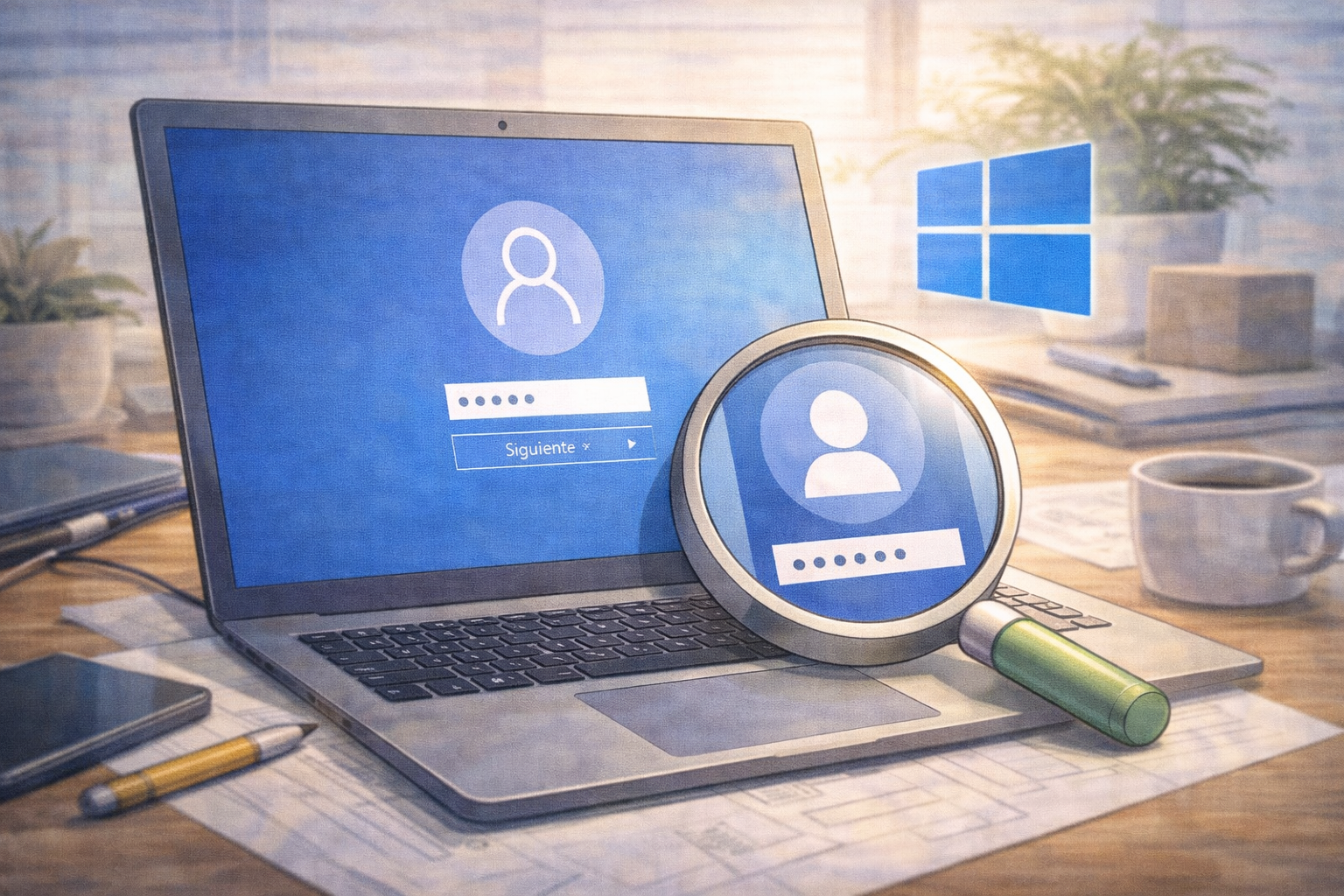
Qué ocurre realmente cuando creas un usuario nuevo en Windows
Cuando añades un nuevo usuario, Windows no solo crea un nombre y una contraseña. Internamente, el sistema:
- Genera una carpeta independiente en
C:\Usuarios\NombreUsuario - Crea un perfil de registro limpio
- Inicializa configuraciones predeterminadas
- Asigna permisos según el tipo de cuenta
- Aísla archivos y datos del resto de usuarios
Este aislamiento es clave para la seguridad y estabilidad del sistema. Por eso, crear un nuevo usuario también es una solución habitual cuando un perfil antiguo presenta errores o lentitud.
Tipos de cuentas en Windows: cuál elegir y por qué
Antes de crear un usuario, es fundamental entender los tipos de cuentas disponibles.
Cuenta de Microsoft vs cuenta local
Cuenta de Microsoft
Es una cuenta vinculada a un correo electrónico (Outlook, Hotmail, Live).
Ventajas:
- Sincronización entre dispositivos
- Acceso a Microsoft Store
- Recuperación de contraseña online
- Integración con OneDrive
Desventajas:
- Requiere conexión a internet
- Menor privacidad
- Datos sincronizados con servidores de Microsoft
Cuenta local
Es una cuenta que solo existe en el ordenador.
Ventajas:
- No requiere correo ni internet
- Mayor privacidad
- Control total local
Desventajas:
- No sincroniza datos
- Recuperación de contraseña más limitada
Para usuarios avanzados o preocupados por la privacidad, la cuenta local suele ser la mejor opción.
Usuario estándar vs administrador
Usuario administrador
- Control total del sistema
- Puede instalar software
- Gestiona otros usuarios
- Cambia configuraciones de seguridad
Usuario estándar
- Usa programas y archivos personales
- No puede afectar al sistema
- Ideal para invitados, niños o trabajo diario
📌 Recomendación clave: usa administrador solo cuando sea necesario. El uso diario debe hacerse con cuentas estándar.
Cómo crear un usuario nuevo en Windows 11 (método actualizado 2026)
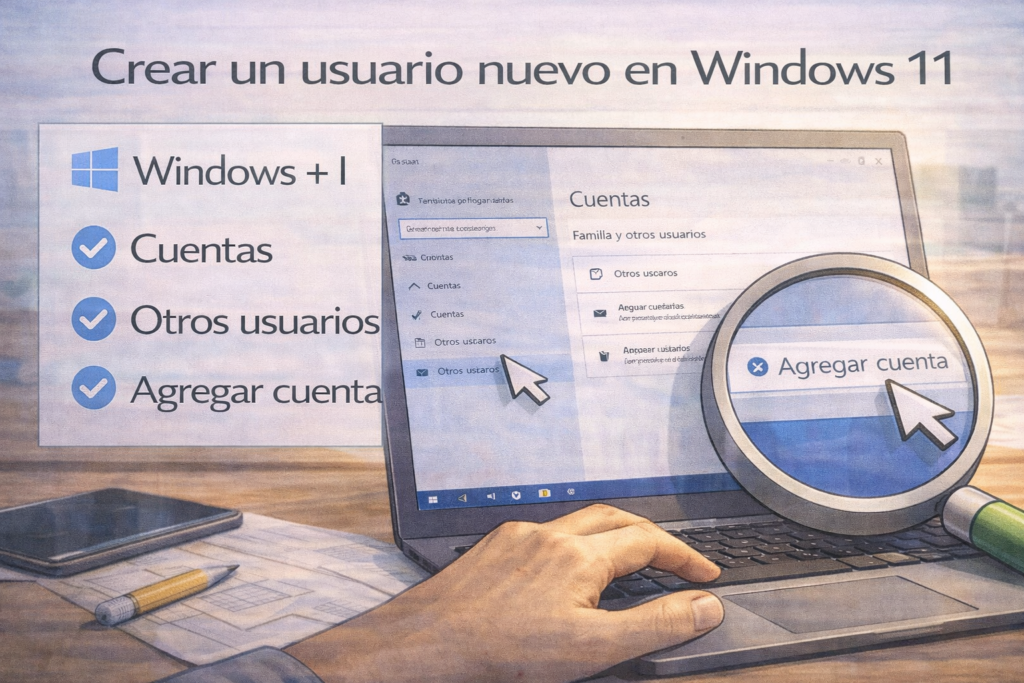
Windows 11 ha simplificado la gestión de cuentas. Sigue estos pasos:
- Pulsa Windows + I para abrir Configuración
- Entra en Cuentas
- Selecciona Otros usuarios
- Haz clic en Agregar cuenta
Crear usuario sin cuenta Microsoft (truco importante)
Si no quieres usar correo:
- Pulsa No tengo la información de inicio de sesión de esta persona
- Luego selecciona Agregar un usuario sin cuenta Microsoft
- Introduce nombre, contraseña y preguntas de seguridad
El usuario se creará de forma inmediata.
Cómo crear un usuario nuevo en Windows 10
El proceso es muy similar, con ligeros cambios visuales:
- Abre Configuración
- Ve a Cuentas
- Entra en Familia y otros usuarios
- Pulsa Agregar otra persona a este equipo
- Elige crear cuenta local si lo deseas
Windows 10 sigue siendo plenamente compatible con este método.
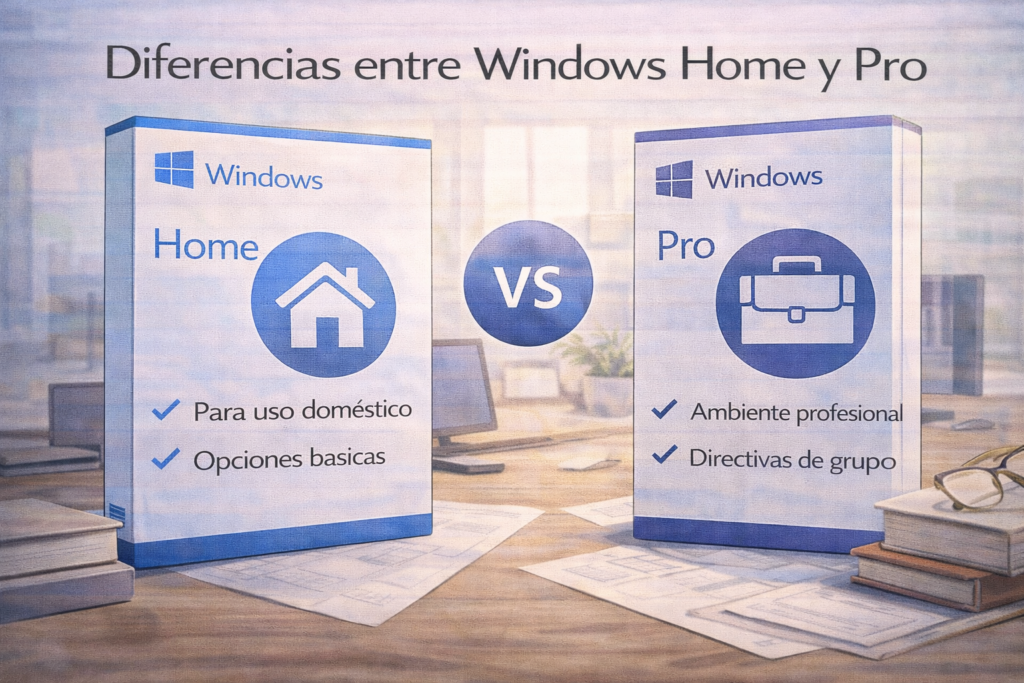
Diferencias entre Windows Home y Pro al crear usuarios
Aunque el proceso básico es igual, existen diferencias importantes:
- Windows Home: pensado para uso doméstico, opciones limitadas de control avanzado.
- Windows Pro: permite directivas de grupo, control de permisos detallado y gestión profesional.
Si administras varios usuarios en un entorno laboral, Windows Pro es claramente superior.
Métodos avanzados para crear usuarios en Windows
Crear usuario con el símbolo del sistema (CMD)
Ideal para usuarios avanzados o cuando la interfaz gráfica falla.
- Abre CMD como administrador
- Ejecuta:
net user NombreUsuario Contraseña /add
Este método es rápido, fiable y funciona en todas las versiones de Windows.
Gestión avanzada con netplwiz
- Pulsa Windows + R
- Escribe
netplwiz - Desde aquí puedes:
- Crear usuarios
- Cambiar permisos
- Gestionar inicio de sesión
Es una herramienta clásica muy potente.
Cómo cambiar el tipo de cuenta (estándar ↔ administrador)
- Ve a Configuración > Cuentas > Otros usuarios
- Selecciona el usuario
- Pulsa Cambiar tipo de cuenta
- Elige Administrador o Usuario estándar
⚠️ Nunca concedas permisos de administrador sin necesidad.
Errores comunes al crear usuarios en Windows
- Crear todos los usuarios como administradores
- Olvidar las preguntas de seguridad en cuentas locales
- Borrar usuarios sin hacer copia de seguridad
- Crear demasiados perfiles innecesarios
- No cerrar sesión tras crear el usuario
Evitar estos errores mejora notablemente la experiencia.
Solución de problemas frecuentes
No se puede crear el usuario
- Comprueba permisos de administrador
- Ejecuta
sfc /scannow - Reinicia el sistema
Error de perfil al iniciar sesión
- Reinicia en modo seguro
- Elimina el perfil y vuelve a crearlo
Botón “Agregar cuenta” no responde
- Puede deberse a archivos del sistema dañados
- Usa CMD o netplwiz como alternativa
Preguntas frecuentes sobre usuarios en Windows (FAQ)
¿Puedo crear un usuario sin correo electrónico?
Sí, usando una cuenta local durante el proceso de creación.
¿Cuántos usuarios puede tener un PC?
No hay un límite estricto, pero se recomienda no más de 5–10 perfiles activos.
¿Se borran mis programas al crear un usuario nuevo?
No. Los programas suelen estar disponibles para todos los usuarios, aunque cada uno tiene su configuración independiente.
¿Cómo eliminar un usuario?
Configuración > Cuentas > Otros usuarios > Quitar.
⚠️ Se eliminarán sus archivos personales.
¿Un usuario estándar puede ver archivos del administrador?
No. Los perfiles están aislados por defecto.
Conclusión
Saber cómo crear un usuario nuevo en Windows 11 y Windows 10 es una habilidad fundamental para cualquier usuario que quiera un sistema más seguro, organizado y estable. La correcta gestión de usuarios no solo mejora la privacidad, sino que también previene errores, aumenta el rendimiento y protege el sistema frente a usos indebidos.
Ahora dispones de todos los métodos —básicos y avanzados— para gestionar usuarios en Windows como un verdadero experto.