Cómo usar filtros avanzados en Excel paso a paso (Guía completa y profesional 2026)
Los filtros avanzados en Excel son una de las herramientas más potentes —y menos aprovechadas— para el análisis profesional de datos. Mientras que los filtros automáticos sirven para exploraciones rápidas, los filtros avanzados permiten crear criterios complejos, extraer información específica, copiar resultados a otras hojas y trabajar como una base de datos, todo sin necesidad de macros ni programación.
En esta guía definitiva aprenderás cómo usar filtros avanzados en Excel correctamente, desde lo más básico hasta técnicas avanzadas con fórmulas, comodines y comparativas con funciones modernas como FILTRAR(), para que no necesites buscar información en ningún otro sitio.
Qué son los filtros avanzados en Excel y para qué sirven realmente
Un filtro avanzado en Excel es una herramienta que permite filtrar datos mediante criterios personalizados, mucho más complejos que los filtros normales. Su gran ventaja es que no se limita a seleccionar valores desde un desplegable, sino que permite aplicar condiciones lógicas, operadores matemáticos y comparaciones dinámicas.
Los filtros avanzados sirven para:
- Extraer datos que cumplan múltiples condiciones
- Aplicar criterios Y / O de forma precisa
- Copiar resultados a otra ubicación
- Obtener registros únicos sin duplicados
- Preparar datos para informes, gráficos o tablas dinámicas
- Analizar grandes volúmenes de información de forma profesional
Diferencia entre filtros normales y filtros avanzados en Excel
Antes de profundizar, es importante saber cuándo usar cada uno.
Filtros normales (automáticos):
- Rápidos y visuales
- Ideales para análisis simples
- Limitados a condiciones básicas
- No permiten copiar resultados
Filtros avanzados:
- Mucho más potentes
- Admiten criterios complejos
- Permiten copiar resultados
- Funcionan como consultas
- Ideales para análisis profesionales
👉 Conclusión: si trabajas con datos reales (ventas, clientes, fechas, importes), los filtros avanzados son la herramienta correcta.
Requisitos básicos antes de usar filtros avanzados
Para que funcionen correctamente, tu tabla debe cumplir estas reglas:
- Tener encabezados claros en la primera fila
- No contener filas vacías dentro del rango
- No usar celdas combinadas
- Los encabezados deben ser únicos
- El rango debe ser continuo
Excel trata los filtros avanzados como si fueran una base de datos, por lo que la estructura es fundamental.
Dónde se encuentran los filtros avanzados en Excel
En Excel 2016, 2019, 2021 y Microsoft 365:
- Ve a la pestaña Datos
- Busca el grupo Ordenar y filtrar
- Haz clic en Avanzadas
Se abrirá el cuadro de diálogo del filtro avanzado.
Cómo crear un filtro avanzado en Excel paso a paso (método correcto)
Paso 1: Preparar el rango de criterios
Este es el paso más importante y donde más errores se cometen.
- Copia exactamente los encabezados que vas a usar como criterio
- Colócalos en otra zona de la hoja o en otra hoja
- Debajo de cada encabezado escribe la condición
Ejemplo:
- Ciudad → Madrid
- Ventas → >1000
Esto significa: mostrar registros de Madrid y con ventas mayores a 1000.
Paso 2: Seleccionar el rango de datos
Selecciona toda la tabla, incluidos los encabezados.
Paso 3: Abrir el filtro avanzado (TIP PRO IMPORTANTE)
Aquí está el error nº1 en foros y consultas:
💡 Si quieres copiar los resultados a otra hoja, debes estar situado en la hoja de destino antes de pulsar “Avanzadas”.
Si ejecutas el filtro desde la hoja de origen, Excel no te permitirá copiar correctamente a otra hoja.
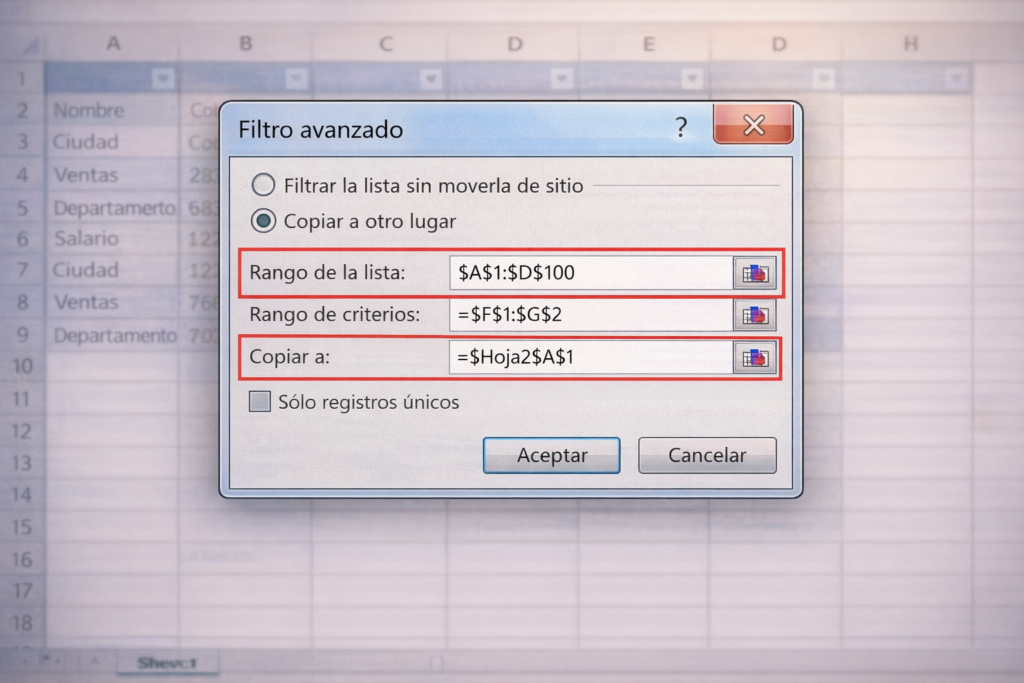
Paso 4: Configurar el filtro avanzado
En el cuadro de diálogo:
- Rango de la lista → tu tabla de datos
- Rango de criterios → la zona de criterios
- Marca Copiar a otro lugar si lo necesitas
- Indica la celda de destino
Pulsa Aceptar.
Uso de múltiples condiciones: lógica Y / O
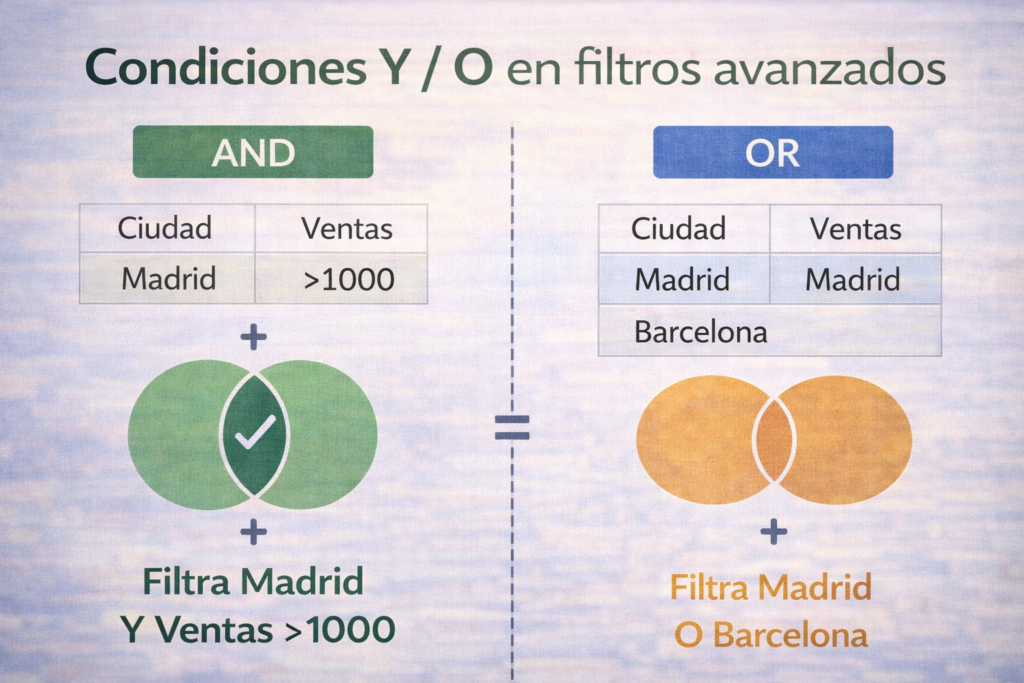
Condición Y (AND)
Coloca los criterios en la misma fila.
Ejemplo:
- Ciudad = Madrid
- Ventas > 1000
👉 Excel interpreta: Madrid y ventas > 1000.
Condición O (OR)
Coloca los criterios en filas diferentes.
Ejemplo:
- Fila 1: Ciudad = Madrid
- Fila 2: Ciudad = Barcelona
👉 Excel interpreta: Madrid o Barcelona.
Uso avanzado de comodines en filtros avanzados
Excel admite comodines muy potentes:
Asterisco (*)
Sustituye cualquier número de caracteres.
Ejemplo:
- Nombre = Juan
Muestra Juan, Juan Pérez, Juan Carlos, etc.
Interrogación (?)
Sustituye un solo carácter.
Ejemplo:
- Código = 202?
Filtrará: 2024, 2025, 2026.
Tilde (~)
Sirve para buscar un comodín de forma literal.
Ejemplo:
- Texto = *~
Buscará un asterisco real en el texto.
El “Truco Maestro”: filtros avanzados con fórmulas (Nivel Pro)
Esta es la parte que diferencia a un usuario medio de un experto.
Los filtros avanzados permiten usar fórmulas lógicas como criterio.
Regla de oro (MUY IMPORTANTE)
Cuando usas una fórmula como criterio:
- El encabezado del criterio NO debe coincidir con ningún encabezado de la tabla
- Puede dejarse en blanco o usar un nombre distinto
Ejemplo práctico con fórmula
Supongamos una columna de ventas en C5:C100.
En el rango de criterios:
- Encabezado: (en blanco)
- Debajo escribe:
=C5>PROMEDIO($C$5:$C$100)
👉 Excel evaluará fila por fila y solo extraerá las filas donde la fórmula devuelva VERDADERO.
Qué puedes hacer con filtros por fórmula
- Filtrar valores mayores o menores al promedio
- Comparar fechas dinámicamente
- Filtrar por mes o año
- Crear criterios inteligentes sin columnas auxiliares
Este método es extremadamente potente y muy poco conocido.
Cómo copiar resultados filtrados a otra ubicación
Los filtros avanzados permiten crear tablas de resultados sin tocar la original.
Útil para:
- Informes
- Dashboards
- Listados limpios
- Exportaciones
Recuerda: inicia el filtro desde la hoja de destino.
Filtros avanzados vs función FILTRAR() (Excel 365)
En versiones modernas de Excel existe la función:
=FILTRAR()
Diferencias clave
Filtro avanzado (herramienta):
- Estático (hay que volver a ejecutarlo)
- No requiere fórmulas
- Compatible con todas las versiones
Función FILTRAR():
- Dinámica (se actualiza sola)
- Requiere fórmula
- Solo disponible en Excel 365 / 2021+
👉 Recomendación:
- Usa filtros avanzados para informes estructurados
- Usa FILTRAR() para análisis dinámicos en tiempo real
Errores comunes al usar filtros avanzados
- Encabezados que no coinciden
- Espacios invisibles en los criterios
- Celdas vacías dentro de la tabla
- Ejecutar el filtro desde la hoja incorrecta
- No incluir encabezados en el rango
Evitar estos errores ahorra horas de frustración.
Cuándo usar filtros avanzados y cuándo no
Úsalos cuando:
- Necesites lógica compleja
- Quieras copiar resultados
- Trabajes con grandes volúmenes
- Necesites precisión
Evítalos cuando:
- Solo necesitas un filtro rápido
- Estás explorando datos visualmente
Preguntas frecuentes sobre filtros avanzados en Excel (FAQ)
¿Funcionan en todas las versiones?
Sí, incluso en versiones antiguas.
¿Pueden automatizarse?
Sí, reutilizando el rango de criterios.
¿Sustituyen a BUSCARV o BUSCARX?
No, cumplen funciones distintas.
Conclusión
Dominar los filtros avanzados en Excel te permite trabajar como un analista profesional, crear informes limpios, ahorrar tiempo y evitar errores. Si además sabes usar fórmulas como criterio y entiendes cuándo usar FILTRAR(), tu nivel en Excel se sitúa muy por encima de la media.
Ahora tienes una guía completa, actualizada y profesional para usarlos correctamente en 2026.