Error #¡VALOR! en Excel: Causas y Solución paso a paso
El error #¡VALOR! en Excel es uno de los problemas más comunes y frustrantes, especialmente si estás empezando. Básicamente, es la forma que tiene Excel de decirte: «No puedo hacer este cálculo porque los datos que me diste no tienen sentido juntos».
En esta guía aprenderás a identificar la causa exacta de este error y cómo solucionarlo en segundos con ejemplos reales y trucos profesionales.
🚨 Checklist de Emergencia (Prueba esto primero)
Antes de entrar en detalles, revisa estos 3 puntos. El 90% de los errores se solucionan así:
- ¿Hay letras en tus celdas de números? Excel no puede sumar «10 unidades» + «5».
- ¿Usaste el signo igual (=) al inicio? Sin él, la fórmula no se activa.
- ¿Punto o coma? Revisa si tu Excel usa
.o,para los decimales. Si usas el signo equivocado, Excel cree que el número es un texto.
¿Qué significa realmente el error #¡VALOR!?
El error #¡VALOR! indica un conflicto de formato. Ocurre cuando una fórmula espera un número pero encuentra texto, espacios en blanco o caracteres especiales.
Las causas más frecuentes son:
- Mezclar textos con números.
- Espacios ocultos (invisibles al ojo humano).
- Operaciones con fechas mal configuradas.
- Celdas que parecen vacías pero contienen caracteres extraños.
Causas comunes y cómo arreglarlas
1. El conflicto de Punto vs. Coma (Decimales)
Esta es la causa «invisible» más común. Si tu ordenador está configurado en España, usará la coma (,) para decimales. Si copias datos de una web que usa puntos (.), Excel no reconocerá el número.
- Solución: Usa la función Buscar y Reemplazar (
Ctrl + L) para cambiar todos los puntos por comas (o viceversa).
2. Texto disfrazado de número
Si ves un pequeño triángulo verde en la esquina superior izquierda de la celda, Excel te está avisando: «Este número está guardado como texto».
- Solución: Haz clic en el icono de advertencia amarillo que aparece al lado y selecciona Convertir en número.
3. Espacios ocultos «invisibles»
A veces, al copiar datos de un PDF o una web, se cuelan espacios al final del número (ej. "25 ").
- Solución: Utiliza la función
ESPACIOS. Ejemplo:=ESPACIOS(A1)Esto limpiará cualquier espacio sobrante que esté bloqueando tu fórmula.
Cómo solucionar el error paso a paso
Paso 1: Localizar la celda problemática
Si tu fórmula es larga, como =A1+B1+C1, intenta sumar de dos en dos para ver qué celda lanza el error.
Paso 2: Convertir datos masivamente
Si tienes toda una columna con el error, no lo hagas uno por uno:
- Selecciona la columna.
- Ve a la pestaña Datos > Texto en columnas.
- Haz clic en Finalizar. Esto «refresca» las celdas y suele convertir los textos en números automáticamente.
Paso 3: Usar la función SI.ERROR para limpiar tu hoja
Si no puedes evitar el error pero quieres que tu hoja se vea limpia, envuelve tu fórmula así: =SI.ERROR(A1+B1; 0) Esto le dice a Excel: «Si hay un error, pon un 0 en su lugar».
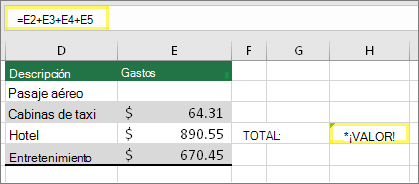
Ejemplo práctico del error #¡VALOR!
Imagina que quieres calcular el total de una venta:
- Celda A1: 10
- Celda A2: «Pendiente» (Texto)
- Fórmula:
=A1+A2 - Resultado: ❌
#¡VALOR!
¿Cómo lo arreglamos? En lugar de usar el signo +, usa la función SUMA: =SUMA(A1:A2) La función SUMA es inteligente: ignora automáticamente las celdas que contienen texto y no dará error.
Consejos para evitar este error en el futuro
- No escribas unidades en la celda: Escribe
50, no50€. El símbolo de euro ponlo usando el Formato de Moneda. - Usa Tablas: Presiona
Ctrl + Tsobre tus datos. Las tablas ayudan a Excel a entender mejor la estructura de tu información. - Validación de datos: Configura tus celdas para que solo permitan introducir números.
Preguntas frecuentes (FAQ)
¿Por qué mi fórmula funcionaba ayer y hoy da #¡VALOR!? Probablemente alguien añadió un espacio o un carácter especial en una de las celdas de origen. Revisa los cambios recientes.
¿El error #¡VALOR! puede dañar mis otros archivos? No, el error se queda en la celda donde está la fórmula incorrecta. No afecta a la integridad de tu archivo de Excel.
Conclusión
El error #¡VALOR! es simplemente una señal de que Excel necesita que pongas orden en tus datos. Casi siempre se soluciona revisando si los números son realmente números y eliminando espacios ocultos.
¿Todavía no logras solucionarlo? Déjanos tu fórmula en los comentarios y te ayudaremos a encontrar el fallo.