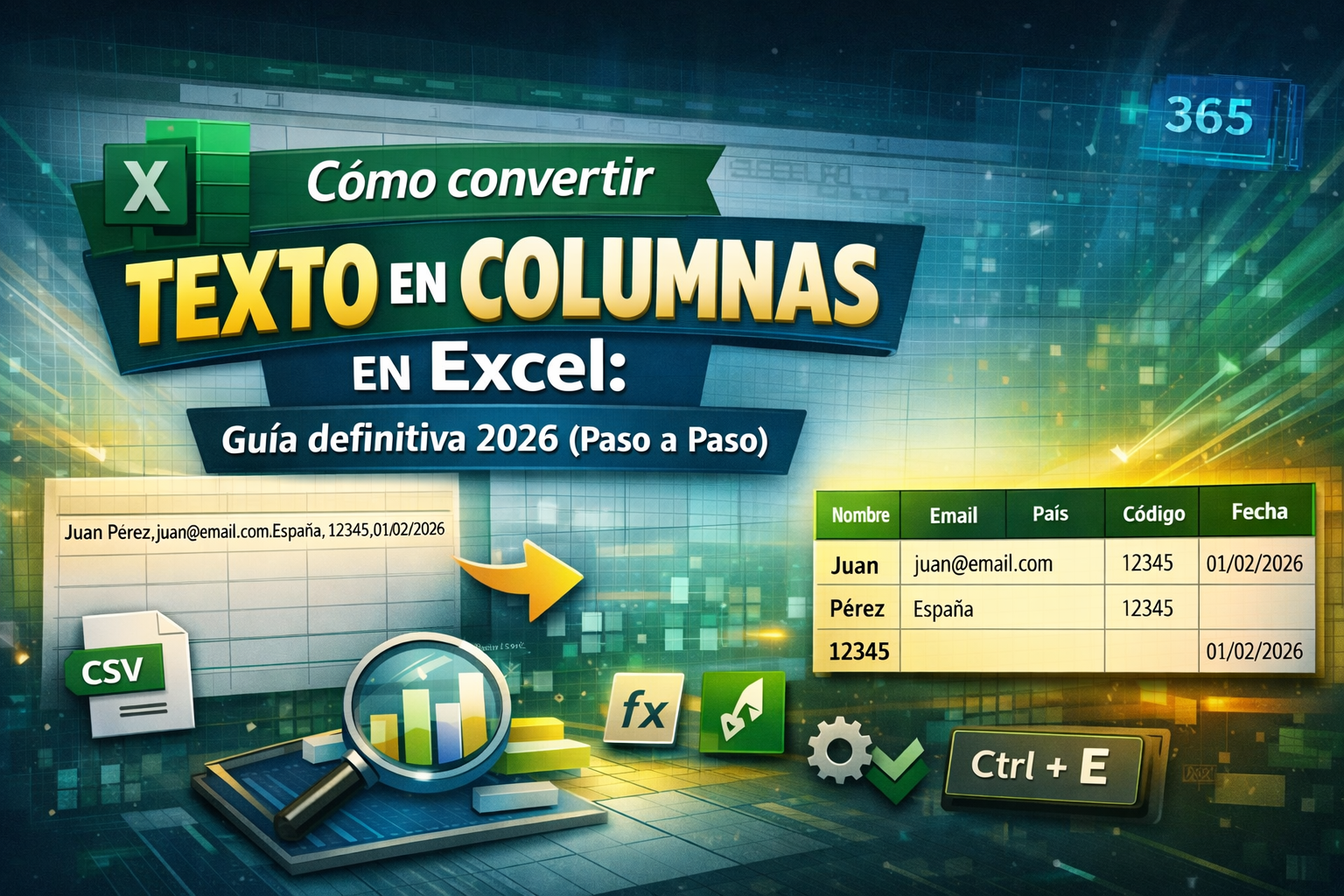
Cómo convertir texto en columnas en Excel: Guía definitiva 2026 (Paso a Paso)
¿Te has encontrado alguna vez con una base de datos donde toda la información aparece amontonada en una sola celda? Si trabajas con hojas de cálculo, seguramente te has enfrentado al «dato aglutinado». Ya sea gestionando proyectos en mi blog updm.es o procesando reportes financieros, este es uno de los problemas más comunes y frustrantes.
En esta guía te enseñaré cómo convertir texto en columnas en Excel de forma profesional. Aprenderás a dominar desde el asistente básico hasta las nuevas funciones de Excel 365 y Power Query, optimizando tu flujo de trabajo y eliminando errores de formato para siempre.

1. ¿Qué es convertir texto en columnas en Excel y por qué lo necesitas?
La función de separar texto en columnas es una herramienta esencial para la limpieza de datos. Permite dividir el contenido de una celda única en varias columnas adyacentes basándose en un patrón específico.
Escenarios comunes de uso:
- Importación de archivos CSV: Cuando abres un archivo delimitado por comas y todo aparece en la columna A.
- Gestión de nombres: Separar «Nombre Apellido» en dos campos distintos para bases de datos de clientes.
- Desglose de direcciones: Extraer la calle, el número y el código postal de una sola cadena de texto.
- Limpieza de exportaciones de software: Procesar datos provenientes de CRMs o ERPs que no vienen estructurados.
2. Método 1: El asistente «Texto en Columnas» (Guía paso a paso)
Este es el método más rápido y directo. Es ideal cuando tienes una lista estática y quieres resultados inmediatos sin usar fórmulas complicadas.
Paso 1: Selección y preparación del espacio
Antes de empezar, selecciona la columna que quieres dividir.
Truco de experto: Excel no inserta columnas automáticamente al separar el texto; sobrescribe las de la derecha. Asegúrate de insertar columnas vacías a la derecha de tus datos para evitar perder información valiosa.
Paso 2: Elección del tipo de división
En la pestaña Datos, haz clic en Texto en columnas. Se abrirá el asistente con dos opciones:
- Delimitados: Selecciónala si tus datos están separados por caracteres como comas, tabulaciones o espacios. Es la opción estándar para archivos CSV.
- De ancho fijo: Útil si tus datos están alineados en columnas con espacios entre ellas, como en reportes de sistemas antiguos donde cada dato ocupa siempre 10 caracteres.
Paso 3: Configuración de delimitadores
Aquí seleccionas el carácter que actúa como separador.
- Delimitadores comunes: Tabulación, punto y coma, coma y espacio.
- Tratar delimitadores consecutivos como uno solo: Activa esta casilla si tienes espacios múltiples entre palabras para evitar que Excel cree columnas vacías innecesarias.
- Calificador de texto: Si tus datos contienen frases entre comillas (ej.
"Madrid, España"), configura el calificador para que la coma interna no divida la ciudad del país.
Paso 4: Formato de destino y protección de datos
Este paso es crucial para el SEO de tus datos (su integridad). Puedes definir el formato de cada columna:
- Formato Texto: Selecciónalo para columnas que contengan ceros a la izquierda (como códigos postales o IDs de producto). Si lo dejas en «General», Excel eliminará el
0inicial automáticamente. - Formato Fecha: Indica a Excel el orden original (DMA, MDA, etc.) para que la conversión sea perfecta según tu configuración regional.
3. Método 2: Convertir texto en columnas con fórmulas (Separación dinámica)
Si tus datos cambian con frecuencia, el asistente manual no es eficiente. Necesitas fórmulas que se actualicen solas.
Funciones clásicas de extracción
Para usuarios de versiones antiguas de Excel, la combinación de estas funciones es la clave:
- IZQUIERDA / DERECHA: Extraen caracteres desde los extremos.
- ENCONTRAR / HALLAR: Localizan la posición de un carácter (como un espacio) para indicarle a las otras funciones dónde cortar.
- EXTRAE: Permite sacar texto de la parte intermedia de una celda.
La revolución de Excel 365: TEXTO.ANTES y TEXTO.DESPUES
Si tienes la última versión de Microsoft 365, separar texto es ahora mucho más sencillo con estas funciones:
- Extraer el nombre:
=TEXTO.ANTES(A2; " ") - Extraer el apellido:
=TEXTO.DESPUES(A2; " ") - Extraer entre caracteres:
=TEXTO.ENTRE(A2; "("; ")")
Estas fórmulas son ideales para plantillas que se reutilizan constantemente, ya que eliminan la necesidad de ejecutar el asistente manualmente cada vez que pegas datos nuevos.
4. Método 3: Power Query para grandes volúmenes de datos
Para analistas de datos que manejan miles de filas, Power Query es la herramienta definitiva. Es un motor de transformación que «graba» tus pasos.
Ventajas de Power Query:
- Automatización total: Solo tienes que pulsar «Actualizar» y el proceso de división se repite exactamente igual con los nuevos datos.
- Limpieza profunda: Puedes eliminar espacios extra, cambiar mayúsculas/minúsculas y dividir por delimitadores complejos al mismo tiempo.
- Conexión externa: Puedes conectar Excel directamente a un archivo de texto o una web, y que los datos entren ya separados en columnas.
Cómo hacerlo:
- Selecciona tus datos y ve a Datos > De una tabla o rango.
- En el editor de Power Query, selecciona la columna > Dividir columna > Por delimitador.
- Selecciona el delimitador y haz clic en Cerrar y cargar.
5. El truco del Relleno Rápido (Flash Fill – Ctrl + E)
Si buscas la forma más rápida y visual de separar nombres en Excel, el Relleno Rápido es casi mágico.
- Escribe el resultado deseado en la celda de al lado (ej. si en A2 pone «Juan Pérez», escribe «Juan» en B2).
- En la celda inferior (B3), empieza a escribir el segundo nombre.
- Presiona Ctrl + E. Excel analizará el patrón y completará toda la columna instantáneamente.
6. Tabla Comparativa: ¿Qué método es mejor para tu caso?
| Situación | Método Recomendado | Dificultad | Automatizable |
| Archivo CSV puntual | Asistente Texto en Columnas | Muy Baja | No |
| Plantilla de reporte diaria | Fórmulas (Excel 365) | Media | Sí |
| Bases de datos masivas | Power Query | Alta | Sí |
| Extracción rápida visual | Flash Fill (Ctrl+E) | Muy Baja | No |
7. Errores críticos al separar texto y cómo solucionarlos
Como experto en Excel, he visto estos errores repetirse una y otra vez. Aquí te doy la solución:
- Pérdida de ceros iniciales: Ocurre al no cambiar el formato a «Texto» en el paso 4 del asistente. Solución: Siempre marca la columna de IDs o códigos postales como Texto.
- Datos desalineados: Pasa cuando usas el espacio como delimitador en nombres con «de la» o nombres compuestos (ej. «Juan de la Cierva»). Solución: Usa fórmulas con
TEXTO.DESPUESo el Relleno Rápido para mayor precisión. - Sobrescritura de datos: El error más común. Solución: Asegúrate de que el «Destino» en el asistente sea una columna vacía o inserta columnas suficientes previamente.
8. Optimización con Inteligencia Artificial (IA) en 2026
Hoy en día, la IA potencia nuestra productividad en Excel. Si tienes un texto extremadamente complejo que no sigue un patrón claro (ej. descripciones de productos mezcladas con precios y fechas), puedes usar herramientas como ChatGPT para generar la expresión regular (Regex) o la fórmula anidada exacta que necesitas.
Simplemente describe tu problema: «Tengo un texto que empieza con fecha, luego un código de 5 dígitos y luego una descripción. ¿Cómo lo separo en Excel?». La IA te dará la fórmula exacta para copiar y pegar.
9. Preguntas Frecuentes (FAQ) sobre Texto en Columnas
¿Cómo puedo unir columnas después de haberlas separado?
Para el proceso inverso, utiliza la función CONCAT o el símbolo de ampersand &. Ejemplo: =A2 & " " & B2.
¿Por qué mi archivo CSV no se separa automáticamente al abrirlo?
Esto suele deberse a la configuración regional de tu Windows. Si el archivo usa comas y tu sistema usa punto y coma, Excel no lo reconocerá. La solución es usar siempre el asistente de Texto en Columnas después de abrirlo.
¿Se puede separar texto por un salto de línea?
Sí. En el asistente, selecciona «Otro» y presiona Ctrl + J (es el atajo para el salto de línea). Verás que el cuadro parece vacío, pero Excel aplicará la división.
Conclusión: Domina tus datos y ahorra tiempo
Saber cómo convertir texto en columnas en Excel es la base para cualquier análisis de datos serio. Desde la rapidez del Relleno Rápido hasta la robustez de Power Query, elegir la herramienta adecuada te permitirá centrarte en lo que realmente importa: el análisis y la toma de decisiones, no la limpieza manual de celdas.
En mi experiencia gestionando contenido en updm.es, estas técnicas han reducido tareas de horas a simples segundos. ¡Ponlas en práctica hoy mismo y verás el cambio en tu productividad!