Cómo liberar espacio en Windows sin programas: La Guía Definitiva y Profesional (2026)
¿Tu ordenador muestra la barra de disco en rojo? ¿Has notado que Windows tarda una eternidad en arrancar o que las aplicaciones se cierran sin previo aviso? El almacenamiento saturado es la causa número uno del bajo rendimiento en PC. No necesitas gastar dinero en software de limpieza que a menudo es «bloatware» ni comprar un disco duro nuevo de inmediato.
En esta guía exhaustiva, aprenderás cómo liberar espacio en Windows 10 y Windows 11 de forma manual y segura. Vamos a diseccionar el sistema operativo para encontrar esos gigabytes ocultos que las herramientas básicas suelen ignorar.
🚨 Advertencia de Seguridad y Mantenimiento
Todos los pasos descritos a continuación utilizan funciones nativas de Microsoft. Bajo ninguna circunstancia debes borrar archivos de la carpeta «System32» o carpetas de drivers directamente, ya que esto inutilizaría tu sistema operativo. Sigue nuestras instrucciones para una limpieza 100% segura.
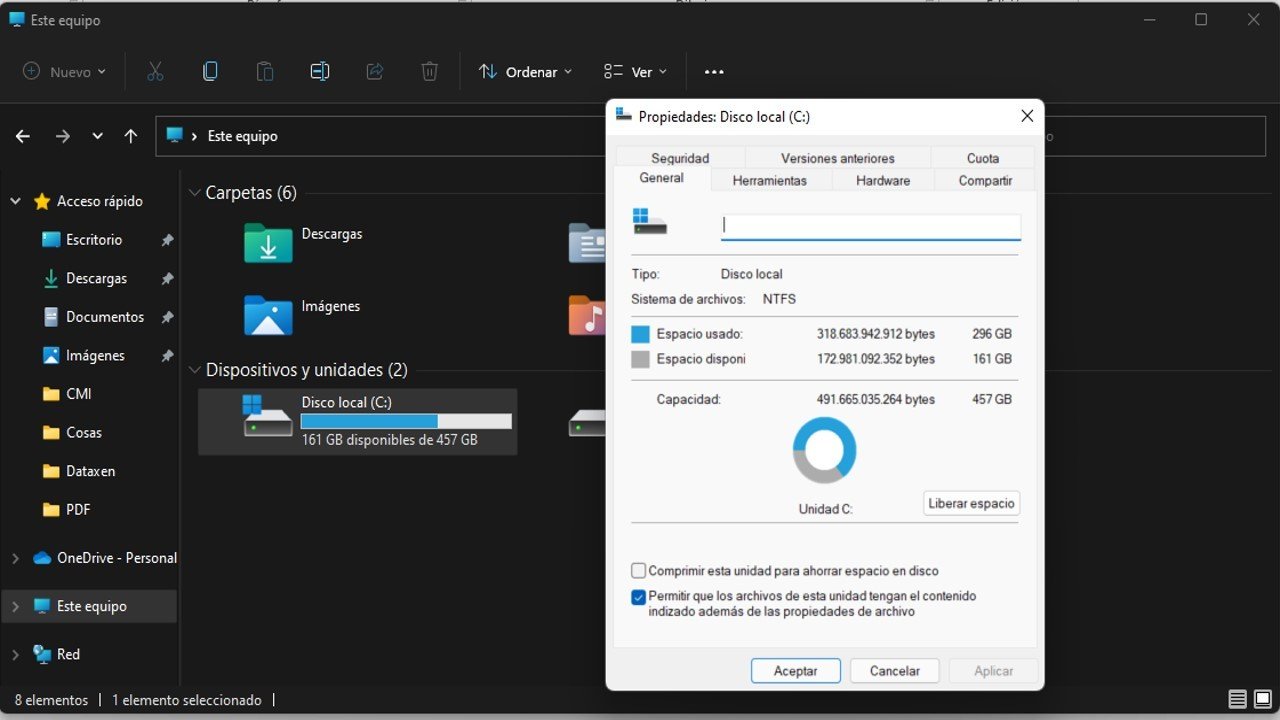
1. Limpieza Profunda del Sistema: Más allá del Liberador básico
El Liberador de espacio en disco es una herramienta veterana, pero la mayoría de los usuarios no la utilizan en su «modo avanzado», que es donde reside el verdadero ahorro de espacio.
El secreto de la «Limpieza de actualizaciones»
Cuando Windows se actualiza, guarda una copia de todos los archivos antiguos por si decides desinstalar el parche. Esto es útil, pero después de un mes, son solo archivos muertos que ocupan entre 5 GB y 15 GB.
- Pulsa Inicio, escribe
Liberador de espacio en discoy ábrelo como administrador (clic derecho > Ejecutar como administrador). - Selecciona tu unidad C:.
- Haz clic en «Limpiar archivos del sistema».
- IMPORTANTE: Marca la casilla «Limpieza de actualizaciones de Windows» y «Instalaciones anteriores de Windows» (carpeta Windows.old).
- También selecciona «Caché de sombreador de DirectX», que acumula archivos de gráficos que pueden corromperse con el tiempo.
2. Gestión Estratégica de la Hibernación
Windows reserva un archivo llamado hiberfil.sys para la función de inicio rápido e hibernación. El tamaño de este archivo suele ser equivalente al 75% de tu memoria RAM. Si tienes 16 GB de RAM, estás perdiendo 12 GB de disco duro por una función que quizás no usas.
Cómo recuperar este espacio mediante CMD:
Si prefieres apagar tu ordenador por completo en lugar de hibernarlo, haz lo siguiente:
- Pulsa Inicio, busca
CMD, haz clic derecho y selecciona «Ejecutar como administrador». - Escribe el comando:
$ powercfg -h off $y pulsa Enter. - Verás que tu disco duro recupera varios gigas al instante. Si en el futuro compras un disco más grande y quieres recuperar la función, usa el comando
$ powercfg -h on $.
3. Optimización de la Memoria Virtual (Archivo de Paginación)
El archivo pagefile.sys es el «respaldo» de tu RAM. Si tienes mucha memoria RAM física (32 GB o más), Windows suele asignar demasiado espacio de disco a este archivo de forma innecesaria.
- Ve a Configuración > Sistema > Acerca de > Configuración avanzada del sistema.
- En la pestaña Opciones avanzadas, sección Rendimiento, haz clic en Configuración.
- Ve a la pestaña Opciones avanzadas y haz clic en Cambiar (en Memoria Virtual).
- Desmarca «Administrar automáticamente».
- Aquí puedes definir un tamaño personalizado (por ejemplo, mínimo 2048 MB y máximo 4096 MB) si tienes mucha RAM. No lo desactives por completo, ya que algunos programas podrían fallar.
4. El Mapa de Almacenamiento: Identificando al «Enemigo»
Windows 10 y 11 tienen un panel visual que te dice exactamente qué está devorando tus recursos.
- Ve a Configuración > Sistema > Almacenamiento.
- Haz clic en «Mostrar más categorías».
- Sección «Otros»: Entra aquí. A menudo encontrarás carpetas de juegos de Steam, restos de bases de datos o archivos de aplicaciones que creías borradas.
- Sensor de Almacenamiento: Configúralo para que se ejecute «Cada semana» y que borre archivos de la carpeta Descargas si tienen más de 30 días. La mayoría de los usuarios olvidan que su carpeta de Descargas es un cementerio de instaladores
.exede 500 MB cada uno.
5. Búsqueda Avanzada de Archivos Gigantes (Sin Programas)
¿Sabías que el Explorador de archivos tiene comandos ocultos para encontrar «pesos pesados»?
- Abre el Explorador de archivos y ve a «Este equipo».
- En la barra de búsqueda superior, escribe:
tamaño:gigante. - Esto filtrará todos los archivos de más de 128 MB.
- Truco SEO: También puedes probar con
tamaño:>1gbpara encontrar solo los archivos más masivos. Borra manualmente los vídeos de películas ya vistas o archivos ISO que ya hayas grabado.
6. Eliminación de Puntos de Restauración Antiguos
Los puntos de restauración son «seguros de vida», pero Windows puede acumular decenas de ellos.
- Busca «Crear punto de restauración» en el inicio.
- Selecciona el disco C: y haz clic en Configurar.
- Pulsa el botón Eliminar para borrar todos los puntos de restauración actuales.
- Inmediatamente después, haz clic en Crear para generar uno nuevo y estar protegido. Esto borra gigas de historial innecesario y te deja con una copia de seguridad limpia.
7. Reducción de la Caché de Sombreadores y Navegadores
Los navegadores modernos (Chrome, Edge, Firefox) y las tarjetas gráficas (NVIDIA/AMD) guardan miles de archivos diminutos que acaban sumando gigas.
En el navegador:
- Pulsa
Ctrl + Shift + Suprimirdentro de tu navegador. - Selecciona «Archivos e imágenes en caché» (puedes dejar las contraseñas y cookies).
Caché de NVIDIA/AMD:
- Ve a
%LocalAppData%\NVIDIA\DXCache(pega esto en el explorador). - Puedes borrar el contenido de estas carpetas de caché de sombreadores si notas que ocupan demasiado espacio.
8. Mover Bibliotecas a una Unidad Secundaria
Si tienes un SSD pequeño (C:) y un HDD grande (D:), es un error guardar tus fotos en C:.
- Haz clic derecho en tu carpeta de Imágenes > Propiedades.
- Ve a la pestaña Ubicación.
- Cambia la ruta a
D:\Imágenes. Windows moverá todos los archivos por ti y el espacio en tu SSD se liberará permanentemente.
Preguntas Frecuentes (FAQ) – SEO Snippets
¿Es seguro borrar la carpeta Prefetch?
Sí. La carpeta Prefetch (C:\Windows\Prefetch) guarda información para que las apps abran más rápido. Sin embargo, se llena de basura de apps que ya no usas. Borrarla es seguro; Windows simplemente volverá a crear los archivos de las apps que realmente utilices.
¿Cuánto espacio puedo liberar realmente sin programas?
Depende del uso, pero un usuario promedio que nunca ha hecho mantenimiento puede recuperar entre 15 GB y 40 GB siguiendo todos los pasos de esta guía.
¿Borrar archivos temporales borra mis fotos o documentos?
No. Los archivos temporales (%temp%) son solo registros y fragmentos de instalaciones que el sistema ya no necesita. Tus documentos personales están en carpetas diferentes
Conclusión
Mantener un sistema ágil no requiere de software de terceros. Al dominar el Liberador de espacio, gestionar la hibernación y controlar los puntos de restauración, tomas el control total de tu hardware. Un disco con al menos un 20% de espacio libre garantiza que Windows pueda realizar sus tareas de mantenimiento sin ralentizar tu trabajo diario.