Error de actualización en Windows 11: Guía de Solución Definitiva (2026)
Los errores de actualización en Windows 11 son, probablemente, el problema técnico más reportado por los usuarios desde el lanzamiento del sistema. El proceso de Windows Update es un ecosistema complejo: depende de la integridad de los archivos del sistema, de servicios que se ejecutan en segundo plano, de la estabilidad de la red y de la compatibilidad del hardware instalado.
Cuando una actualización falla, no solo te pierdes mejoras de rendimiento o nuevas funciones. También dejas tu equipo expuesto a vulnerabilidades de seguridad, ya que los parches mensuales corrigen fallos críticos que pueden ser explotados.
En esta guía profesional y definitiva, desglosamos todas las soluciones posibles, desde las correcciones rápidas hasta la reparación profunda del núcleo de Windows 11, siguiendo un orden lógico y seguro.
Qué aprenderás en esta guía
- Por qué falla Windows Update en Windows 11
- Cómo identificar la causa real del error
- Qué soluciones aplicar según el nivel del problema
- Cómo usar comandos avanzados sin poner en riesgo el sistema
- Cómo forzar una actualización sin reinstalar Windows
¿Por qué falla Windows Update? Causas técnicas explicadas
Antes de aplicar soluciones, es importante entender qué está ocurriendo “bajo el capó”. Los errores de actualización en Windows 11 suelen agruparse en cuatro grandes categorías:
Corrupción del repositorio de datos
La carpeta donde Windows almacena los archivos descargados (SoftwareDistribution) puede contener datos dañados debido a:
- Cortes de luz
- Pérdidas de conexión a Internet
- Actualizaciones interrumpidas
Incompatibilidad de controladores (drivers)
Controladores antiguos, especialmente de:
- Tarjeta gráfica
- Adaptador de red
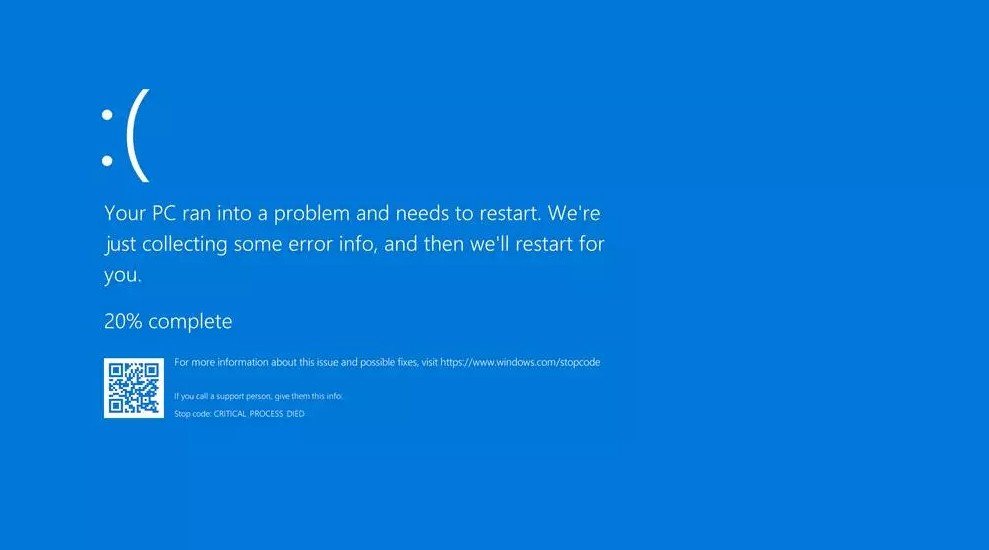
pueden bloquear el proceso para evitar errores graves como pantallazos azules.
Conflictos con software de terceros
Antivirus externos, firewalls agresivos o herramientas de optimización pueden bloquear la comunicación con los servidores de Microsoft.
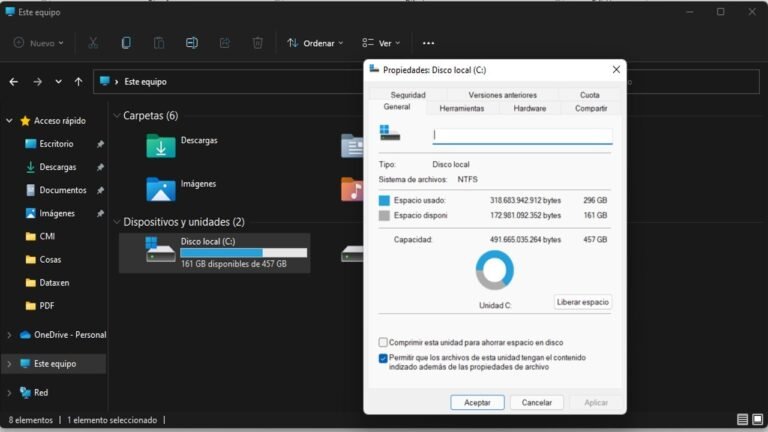
Falta de espacio o problemas de partición
Windows 11 necesita espacio libre para mover archivos durante la instalación. Si la partición del sistema está muy justa, la actualización fallará.
Nivel 1: Soluciones de mantenimiento básico
Antes de usar comandos avanzados, hay que descartar los problemas superficiales que causan más del 60 % de los errores.
Ejecutar el solucionador de problemas de Windows Update
Es la herramienta oficial de diagnóstico y, aunque suele ignorarse, puede desbloquear servicios detenidos automáticamente.
- Ve a Configuración → Sistema → Solucionar problemas
- Entra en Otros solucionadores de problemas
- Haz clic en Ejecutar junto a Windows Update
Consejo: si la herramienta sugiere aplicar una corrección, hazlo y reinicia inmediatamente.
Limpieza de espacio crítico en disco
Si la unidad C: tiene menos de 20 GB libres, Windows 11 casi siempre fallará al actualizar.
- Escribe
cleanmgren el buscador - Ejecuta el Liberador de espacio en disco
- Pulsa Limpiar archivos del sistema
- Elimina:
- Archivos temporales
- Papelera
- Instalaciones anteriores de Windows (si existen)
Nivel 2: Reparación de servicios y red
Si el mantenimiento básico no funciona, el siguiente paso es revisar la comunicación del sistema con los servidores de Microsoft.
Limpiar la caché DNS y resetear la red
- Abre Símbolo del sistema como administrador
- Ejecuta estos comandos uno a uno:
ipconfig /flushdnsnetsh winsock reset
Reinicia el equipo después.
Reiniciar los servicios de actualización
Algunos errores de Windows Update se producen porque los servicios quedan bloqueados.
Ejecuta en CMD (administrador):
net stop wuauservnet stop cryptSvcnet stop bitsnet stop msiserver
(En el siguiente nivel volveremos a iniciarlos).
Nivel 3: Reparar la carpeta Software Distribution (método más efectivo)
Este paso soluciona muchos errores persistentes como 0x80070002.
- Con los servicios detenidos, ve a:
C:\Windows\SoftwareDistribution
- Borra el contenido de las carpetas DataStore y Download
- Ve también a:
C:\Windows\System32\catroot2
y borra su contenido
4. Regresa a CMD y ejecuta:
net start wuauservnet start bitsnet start cryptSvcnet start msiserver
Reinicia y prueba la actualización.
Nivel 4: Reparación del núcleo del sistema (SFC y DISM)
Si Windows 11 tiene archivos del sistema dañados, ninguna actualización se instalará correctamente.
System File Checker (SFC)
sfc /scannow
Si el mensaje indica que se repararon archivos dañados, intenta actualizar de nuevo.
DISM: reparación profunda
Si SFC no es suficiente:
DISM /Online /Cleanup-Image /RestoreHealth
Este proceso puede tardar 15–20 minutos. No cierres la ventana.
Tabla de códigos de error comunes en Windows 11
| Código | Causa probable | Solución recomendada |
|---|---|---|
| 0x800f081f | Archivos de origen dañados | Ejecutar DISM |
| 0x80070002 | Descarga corrupta | Borrar SoftwareDistribution |
| 0x8024a205 | Error de conexión | Limpiar DNS y red |
| 0x800f0922 | Problemas de partición o VPN | Liberar espacio / desactivar VPN |
Nivel 5: Instalación manual de actualizaciones (casos persistentes)
Si Windows Update sigue fallando, puedes instalar la actualización manualmente.
- Anota el código KB que falla
- Entra en el Catálogo de Microsoft Update
- Descarga la versión correcta para Windows 11 x64
- Ejecuta el archivo descargado
Es la forma más directa de forzar una actualización.
Preguntas frecuentes sobre errores de actualización en Windows 11
¿Puedo actualizar en Modo Seguro?
No. Windows Update no funciona en Modo Seguro. Es mejor usar un Inicio limpio.
¿Qué hago si se queda en “Deshaciendo cambios”?
No fuerces el apagado. Deja que Windows termine el proceso para evitar daños en el arranque.
¿Debo reinstalar Windows?
Solo como último recurso. Antes, prueba una actualización en contexto usando la ISO oficial y conservando archivos y aplicaciones.
Conclusión
El error de actualización en Windows 11 no es una sentencia de muerte para tu PC. En la mayoría de los casos se debe a caché corrupta, falta de espacio o servicios bloqueados. Siguiendo esta guía desde el Nivel 1 al Nivel 5, puedes restaurar el funcionamiento de Windows Update sin formatear ni perder datos.
Mantener Windows 11 actualizado no es solo una cuestión de nuevas funciones, sino de estabilidad, rendimiento y seguridad. Ahora ya sabes cómo solucionarlo incluso cuando el sistema falla.