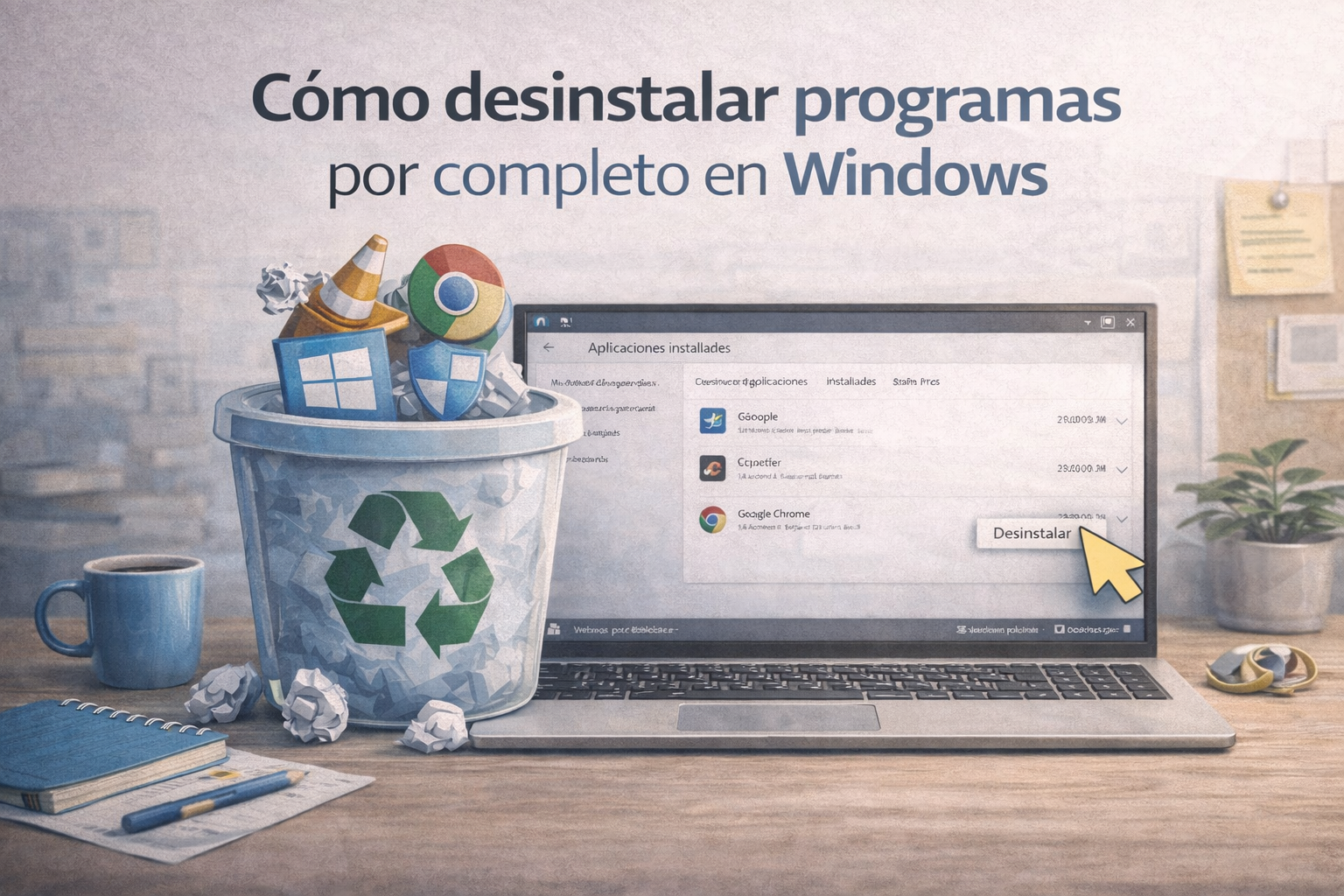
Cómo desinstalar programas por completo en Windows correctamente (Guía definitiva 2026)
Desinstalar programas por completo en Windows es una tarea clave para mantener el sistema operativo limpio, rápido y estable. Aunque Windows incluye opciones básicas para eliminar software, en muchos casos estas no borran todos los archivos, configuraciones y servicios asociados, lo que provoca acumulación de residuos, errores del sistema y pérdida de rendimiento con el tiempo.
En esta guía aprenderás cómo desinstalar programas por completo en Windows 10 y Windows 11, qué ocurre realmente cuando se elimina un programa, cuáles son los métodos más eficaces, sus ventajas y desventajas, y en qué casos conviene realizar una desinstalación profunda. Todo explicado de forma clara, técnica y segura, ideal para un blog aprobado por Google AdSense.
Qué significa desinstalar un programa por completo en Windows
Cuando se habla de desinstalar un programa por completo en Windows, no se trata solo de eliminar el acceso directo o la carpeta principal del software. Un programa suele crear múltiples elementos repartidos por el sistema, incluyendo archivos ocultos, entradas del registro, servicios en segundo plano y datos de configuración del usuario.
Una desinstalación completa implica eliminar:
- Archivos del programa
- Carpetas de configuración
- Servicios activos
- Entradas del registro
- Archivos temporales y caché
Si estos restos no se eliminan, pueden causar conflictos, errores o ralentizaciones.
Qué ocurre cuando desinstalas un programa de forma normal
Al usar el método estándar de Windows, el sistema ejecuta el desinstalador oficial del programa. Este proceso suele eliminar solo los archivos principales, pero no limpia completamente el sistema.
Normalmente quedan restos en:
- Carpetas del perfil del usuario
- Registro de Windows
- Directorios ocultos
- Servicios detenidos pero no eliminados
Esto explica por qué, tras años de uso, Windows puede volverse más lento incluso sin instalar nuevo software.
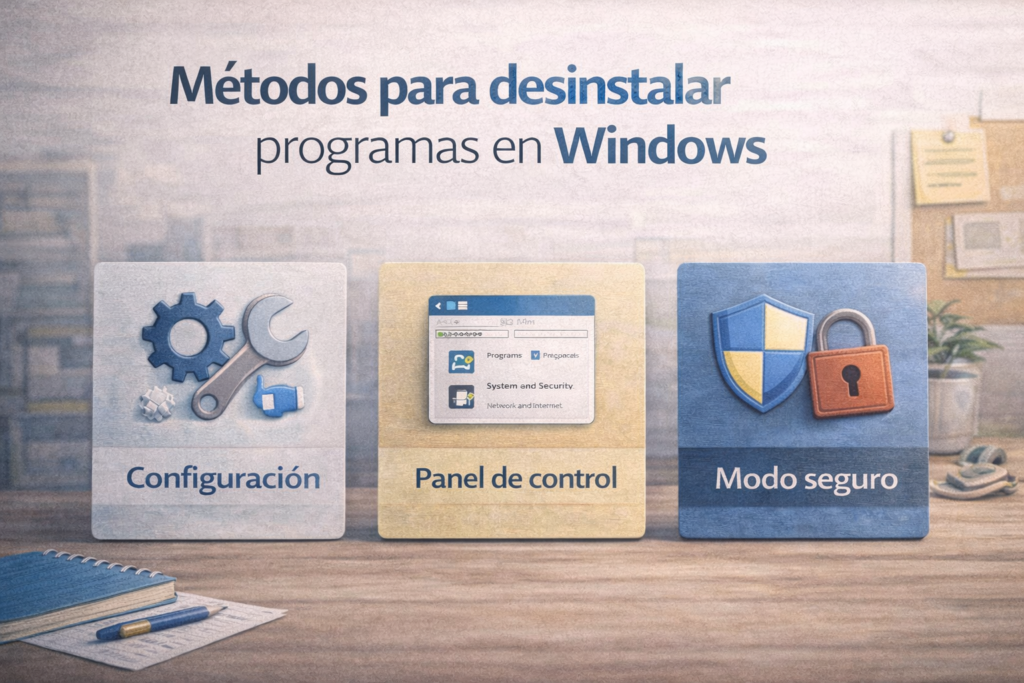
Métodos para desinstalar programas en Windows
Windows ofrece varios métodos oficiales para desinstalar aplicaciones. Cada uno tiene usos concretos y limitaciones.
Desinstalar programas desde Configuración (Windows 10 y 11)
Este es el método más seguro y recomendado para la mayoría de usuarios.
Ruta:
Configuración → Aplicaciones → Aplicaciones instaladas → Desinstalar
Ventajas
- Método oficial
- Seguro y estable
- Compatible con la mayoría de programas
Desventajas
- No elimina archivos residuales
- No limpia el registro
Desinstalar programas desde el Panel de control
Este método clásico sigue siendo útil, especialmente para software antiguo.
Ruta:
Panel de control → Programas y características → Desinstalar
Es recomendable cuando un programa no aparece en la configuración moderna de Windows.
Qué hacer cuando un programa no se puede desinstalar
En algunos casos, el botón de desinstalación no funciona o el programa no aparece en la lista. Esto puede deberse a:
- Instalaciones dañadas
- Archivos faltantes
- Servicios activos bloqueando el proceso
- Permisos insuficientes
En estos casos, es necesario recurrir a métodos alternativos.
Desinstalar programas en modo seguro (solución avanzada)
El modo seguro de Windows inicia el sistema con los servicios mínimos, lo que permite eliminar programas que se ejecutan constantemente o se protegen a sí mismos.
Este método es especialmente útil para:
- Antivirus problemáticos
- Malware
- Programas que se inician con Windows
- Software que genera errores al desinstalar
Eliminación manual de restos tras la desinstalación
Para una limpieza más profunda, se pueden eliminar manualmente las carpetas residuales tras desinstalar el programa.
Ubicaciones comunes:
- Program Files
- Program Files (x86)
- AppData Local
- AppData Roaming
⚠️ Es importante borrar estas carpetas solo después de haber desinstalado el programa correctamente.
El registro de Windows: riesgos y recomendaciones
El registro almacena configuraciones críticas del sistema. Muchos programas dejan entradas incluso después de ser desinstalados.
Modificar el registro sin conocimientos puede causar:
- Errores de arranque
- Fallos del sistema
- Inestabilidad general
Por eso, se recomienda:
- Crear un punto de restauración
- No borrar claves sin saber su función
Uso de herramientas especializadas para desinstalar programas por completo
Existen utilidades diseñadas para realizar desinstalaciones profundas. Estas herramientas suelen:
- Ejecutar el desinstalador oficial
- Analizar restos
- Limpiar archivos y registro
Beneficios
- Mayor limpieza
- Menos residuos
- Proceso más automático
Desventajas
- Algunas son de pago
- Uso incorrecto puede eliminar archivos importantes
Siempre es fundamental usar herramientas confiables.
Ventajas y desventajas de desinstalar programas por completo
Ventajas
- Libera espacio en disco
- Mejora el rendimiento del sistema
- Reduce errores y conflictos
- Mantiene Windows limpio
Desventajas
- Requiere más tiempo
- Riesgo si se eliminan archivos incorrectos
- No siempre es necesario
Cuándo conviene una desinstalación completa
Es recomendable cuando:
- El programa genera errores
- Deja servicios activos
- Vas a reinstalar una versión nueva
- Windows va lento sin razón aparente
Errores comunes al desinstalar programas en Windows
- Borrar carpetas sin desinstalar antes
- Usar limpiadores agresivos
- Eliminar claves del registro sin respaldo
- Forzar procesos activos
Evitar estos errores es clave para mantener la estabilidad del sistema.
Buenas prácticas para mantener Windows optimizado
- Desinstalar software que no uses
- Evitar instalar programas innecesarios
- Revisar programas de inicio
- Mantener Windows actualizado
- Crear puntos de restauración periódicos
Preguntas frecuentes sobre desinstalar programas en Windows
¿Desinstalar un programa borra mis documentos?
No. Solo elimina archivos del programa.
¿Es peligroso limpiar el registro?
Sí, si no se hace con conocimiento.
¿Desinstalar programas mejora el rendimiento?
Sí, especialmente si se ejecutaban en segundo plano.
Conclusión
Aprender cómo desinstalar programas por completo en Windows es esencial para mantener un sistema limpio, rápido y estable. Utilizar los métodos adecuados, entender qué ocurre durante la desinstalación y evitar prácticas peligrosas te permitirá gestionar tu equipo de forma segura y profesional.