Cómo usar Excel paso a paso para principiantes (desde cero)
Aprender cómo usar Excel es una de las habilidades más útiles hoy en día, tanto para estudios como para trabajo o uso personal. Sin embargo, si nunca has trabajado con hojas de cálculo, es normal sentirse perdido al abrir el programa por primera vez.
En esta guía aprenderás cómo usar Excel paso a paso desde cero, con explicaciones claras, ejemplos reales y un enfoque totalmente práctico. Al final sabrás introducir datos, hacer cálculos básicos y organizar información correctamente, incluso si eres un principiante absoluto.
¿Qué es Excel y para qué sirve?
Excel es un programa de hojas de cálculo desarrollado por Microsoft que permite organizar, calcular y analizar datos de forma automática.
Excel se utiliza para:
- Controlar gastos e ingresos: Ideal para finanzas personales.
- Crear listas y registros: Inventarios, clientes o tareas.
- Hacer cálculos automáticos: Desde sumas simples hasta contabilidad compleja.
- Organizar información: Mantener todo en su lugar con filas y columnas.
Por eso, aprender Excel desde cero es una base muy valiosa que te ahorrará horas de trabajo manual.
Qué necesitas antes de empezar a usar Excel
Antes de aprender cómo usar Excel paso a paso, asegúrate de cumplir con estos requisitos:
- Tener el software: Debes tener Microsoft Excel instalado (versión 2016 en adelante o Microsoft 365).
- Equipo: Un ordenador con Windows o macOS.
- Habilidades básicas: Conocer el uso del teclado y el ratón.
- Mentalidad: ¡Una dosis de paciencia y muchas ganas de practicar!
Dato: No necesitas conocimientos previos de matemáticas avanzadas para dominar lo básico de Excel.
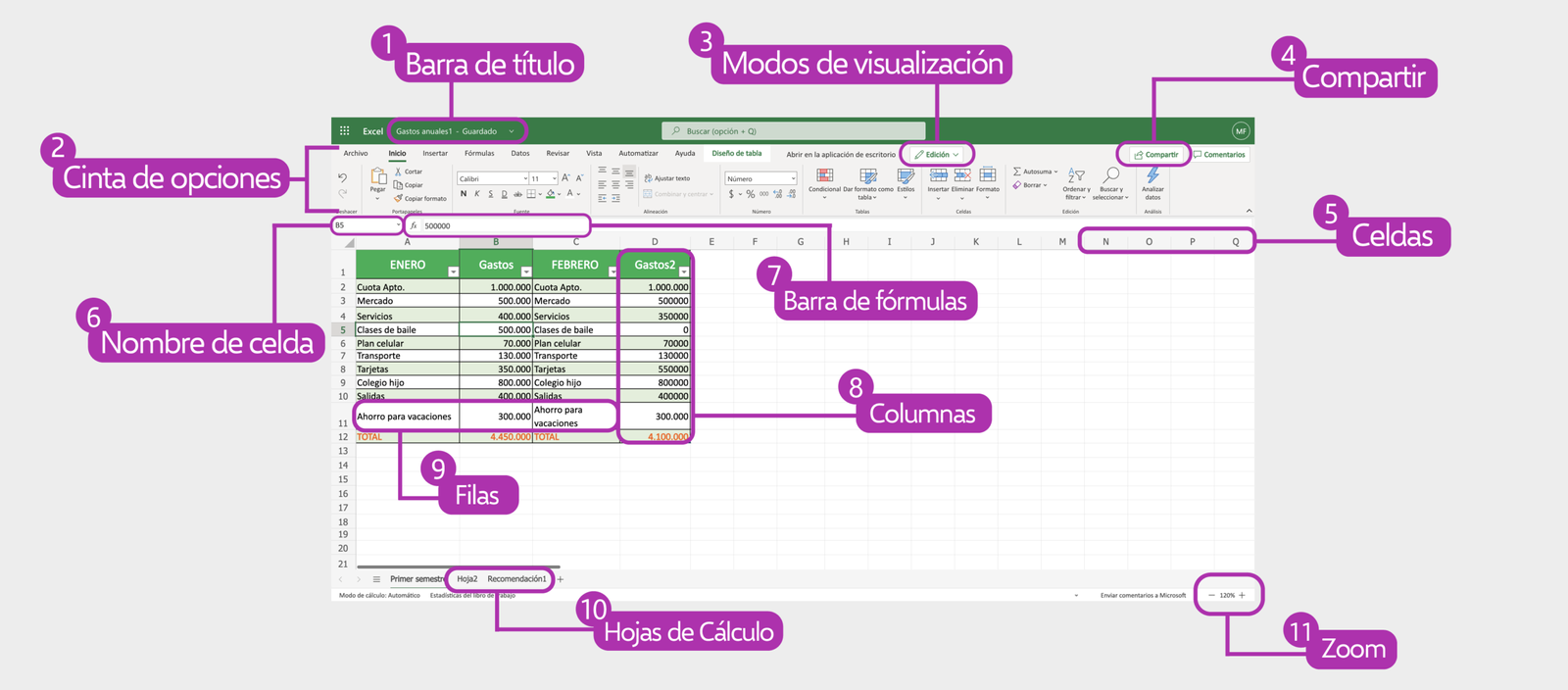
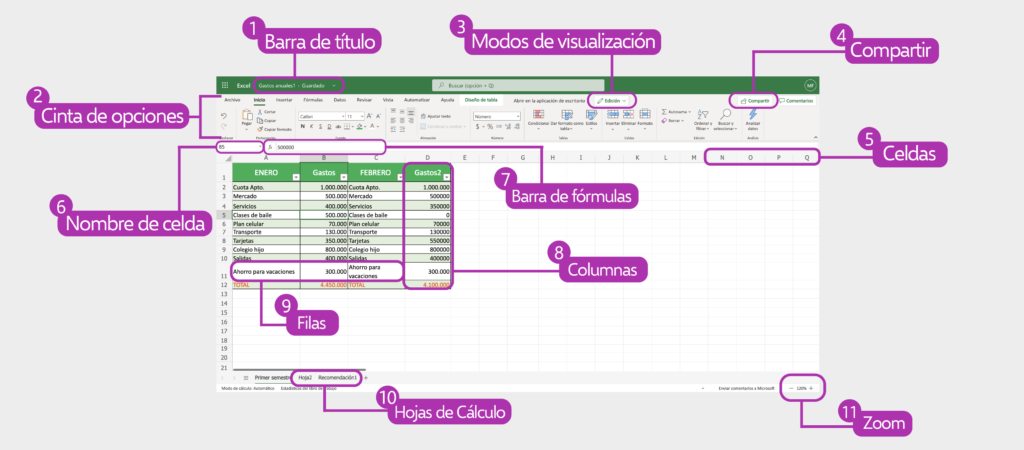
Partes básicas de Excel que debes conocer
¿Qué es una hoja de cálculo?
Es tu lienzo de trabajo. Imagina un papel cuadriculado infinito donde cada cuadro puede procesar información.
Filas, columnas y celdas
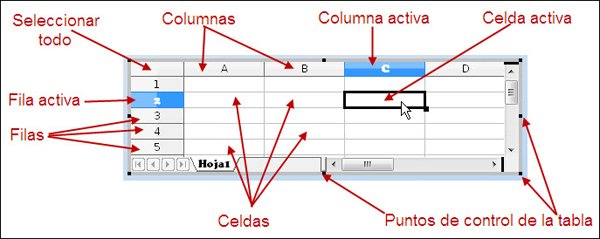
- Columnas: Se identifican con letras (A, B, C) y van de arriba hacia abajo.
- Filas: Se identifican con números (1, 2, 3) y van de izquierda a derecha.
- Celdas: Es el punto exacto donde se cruzan una fila y una columna. Por ejemplo, la primera celda arriba a la izquierda es la A1.
Cómo introducir datos en Excel correctamente
Escribir texto en Excel
Selecciona una celda con el ratón, escribe el texto y pulsa Enter.
- Ejemplo: En A1 escribe «Producto» y en A2 escribe «Bolígrafo».
Introducir números en Excel
Los números se escriben igual que el texto, pero Excel los reconoce para realizar operaciones matemáticas.
- Ejemplo: En B1 escribe «Precio» y en B2 escribe «1,20».
💡 Tip de experto: Si Excel no reconoce tus decimales, prueba a usar punto (.) o coma (,) según la configuración de tu región.
Cómo hacer cálculos básicos en Excel
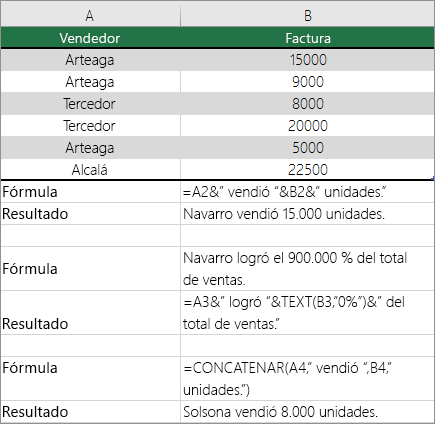
Aquí es donde ocurre la magia. Recuerda: Toda fórmula debe empezar siempre con el signo igual (=).
Cómo sumar en Excel
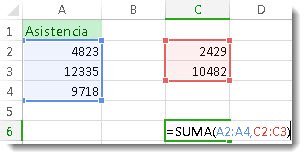
Para sumar una lista de valores rápidamente, usa la función SUMA:
=SUMA(B2:B4)
- ¿Qué significan los dos puntos (:)? Le dicen a Excel que sume «desde» la primera celda «hasta» la última. En este caso, suma todo lo que haya entre B2 y B4.
Otras operaciones básicas
- Restar:
=B4-B2 - Multiplicar:
=B2*2(usamos el asterisco para multiplicar). - Dividir:
=B4/2(usamos la barra diagonal para dividir).
Cómo crear una tabla en Excel paso a paso
Las tablas automáticas hacen que tus datos se vean profesionales y sean fáciles de filtrar:
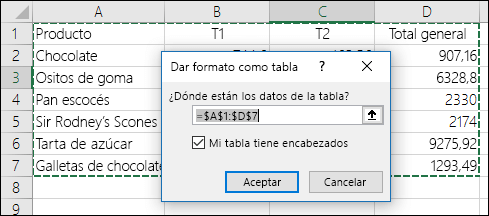
- Escribe tus datos incluyendo encabezados (como «Fecha», «Nombre», «Monto»).
- Selecciona con el ratón todas las celdas que contienen datos.
- Ve a la pestaña Insertar y haz clic en Tabla (o usa el atajo Ctrl + T).
- Marca la casilla “La tabla tiene encabezados” y acepta.
Cómo guardar y abrir archivos en Excel
Guardar tu trabajo
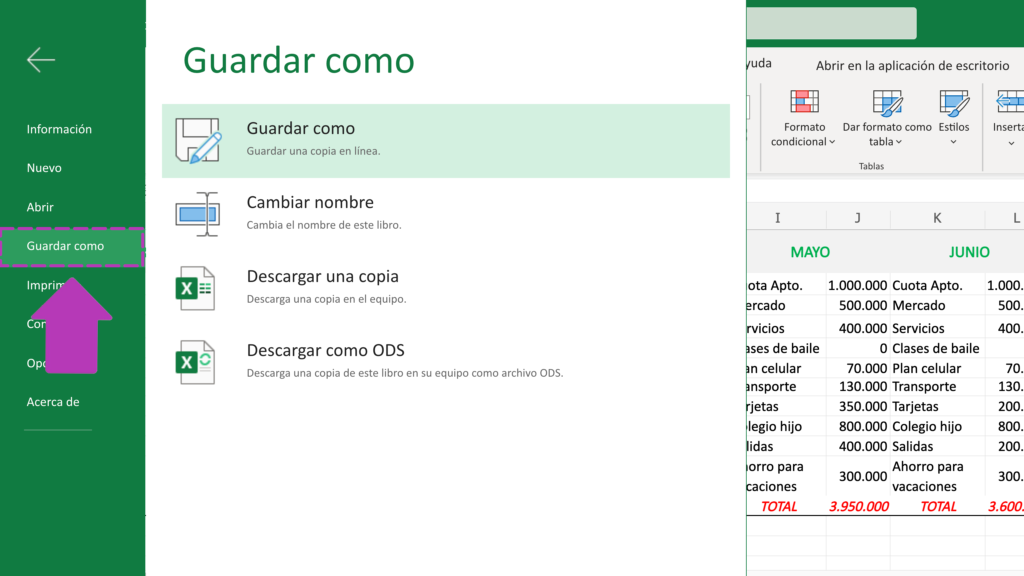
No pierdas tus avances. Ve a Archivo > Guardar como, elige una ubicación en tu ordenador y asegúrate de que el formato sea .xlsx.
Abrir un archivo existente
Simplemente abre Excel, ve a Archivo > Abrir y selecciona el documento en el que estabas trabajando.
Errores comunes al usar Excel y cómo solucionarlos
- Excel no calcula: Esto pasa si los números están guardados accidentalmente como texto. Asegúrate de que no tengan letras dentro de la celda.
- La fórmula no funciona: Revisa siempre que hayas puesto el signo = al principio. Sin él, Excel cree que estás escribiendo un texto normal.
- Borré algo por error: No entres en pánico, usa el atajo Ctrl + Z para deshacer tu última acción.
Preguntas frecuentes sobre Excel (FAQ)
¿Excel es difícil para principiantes?
No, aprender Excel paso a paso es muy intuitivo si empiezas por las funciones básicas y vas subiendo de nivel poco a poco.
¿Para qué sirve Excel en la vida diaria?
Es excelente para llevar presupuestos familiares, organizar listas de invitados, planificar calendarios o incluso llevar un control de tus ahorros.
¿Cuánto tiempo se tarda en aprender Excel?
Con una hora de práctica diaria, en apenas un par de semanas podrás dominar las funciones esenciales que pide cualquier empresa.
Conclusión
Aprender cómo usar Excel paso a paso es más fácil de lo que parece si practicas con ejemplos reales. Dominar esta herramienta te permitirá organizar mejor tu vida, ahorrar tiempo en tareas repetitivas y mejorar tu perfil profesional.