Diferencia entre BUSCARV y BUSCARX en Excel: guía completa, ventajas, desventajas y ejemplos (2026)
La búsqueda de datos es una de las tareas más habituales en Excel: unir tablas, traer precios, cruzar identificadores o extraer atributos. Durante décadas la función BUSCARV (VLOOKUP) fue la herramienta estándar; sin embargo, Microsoft introdujo BUSCARX (XLOOKUP) para resolver las limitaciones clásicas de BUSCARV. En esta guía avanzada verás en qué se diferencian, cuándo conviene usar cada una, cómo migrar fórmulas, problemas frecuentes, rendimiento y las mejores prácticas profesionales.
Snippet rápido (útil para posición 0):
Para buscar un valor y devolver un resultado de la misma fila de forma fiable y flexible, usa:=BUSCARX(valor_buscado; matriz_buscada; matriz_devuelta; "No encontrado"; 0)
Si necesitas compatibilidad con Excel antiguo usaBUSCARVcon$ySI.ERRORpara controlar errores.
Resumen ejecutivo: qué cambia entre BUSCARV y BUSCARX
BUSCARV sigue siendo válido y compatible con versiones antiguas; sin embargo, BUSCARX ofrece búsqueda en cualquier dirección, manejo nativo de errores, búsqueda por coincidencia exacta por defecto y la posibilidad de devolver múltiples columnas con una sola fórmula. Por eso BUSCARX es la opción recomendada en entornos modernos de Microsoft 365 y Excel 2021.
Qué es BUSCARV y cómo funciona (repaso breve)
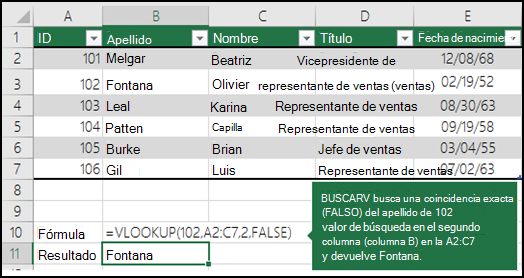
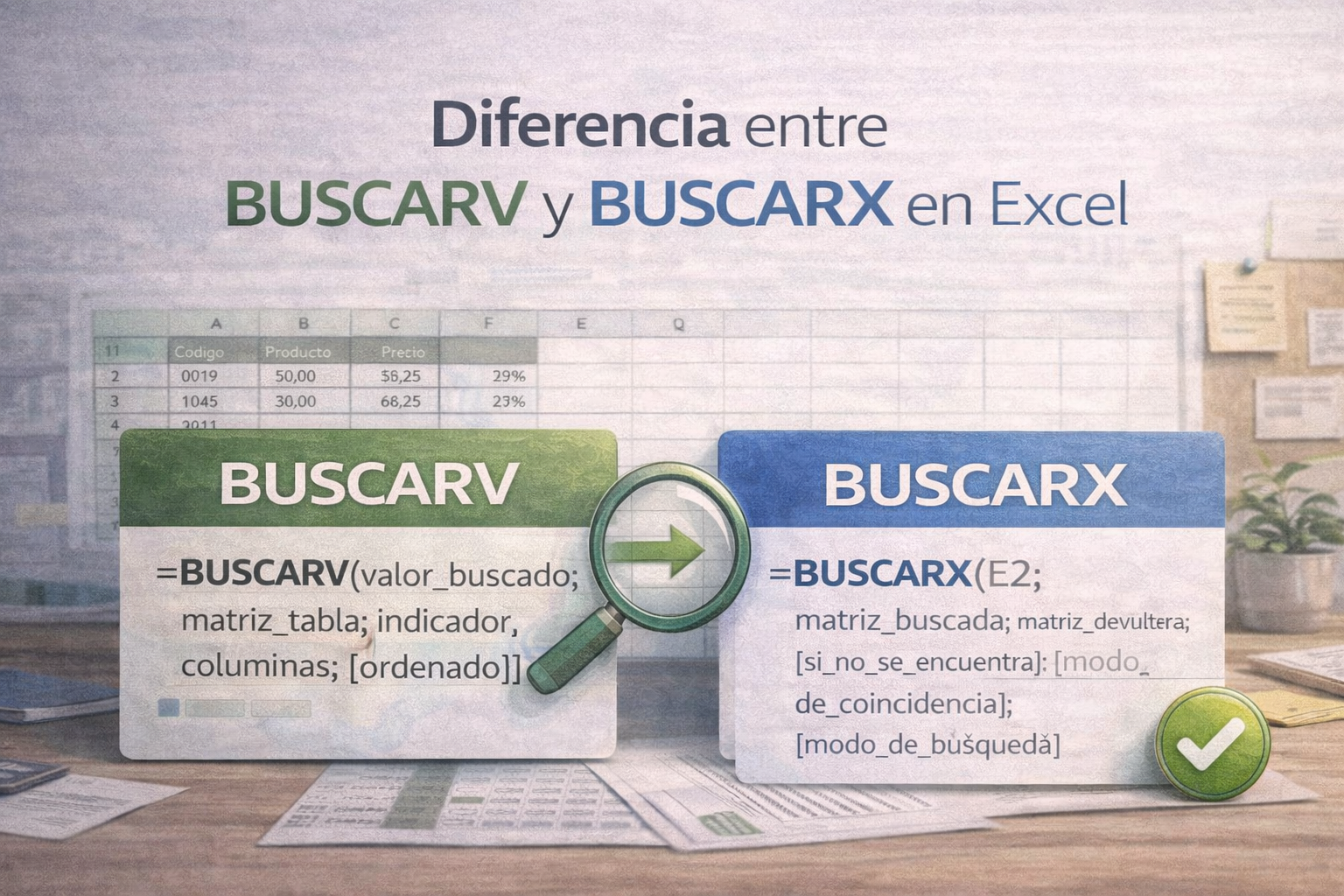
BUSCARV busca en la primera columna de una tabla y devuelve el valor de una columna a la derecha indicada por un índice numérico. Su sintaxis en español es:=BUSCARV(valor_buscado; matriz_tabla; indicador_columnas; [ordenado])
Tiene dos modos: coincidencia aproximada (VERDADERO) y exacta (FALSO). Si no hay coincidencia y no se gestiona, devuelve #N/A. Microsoft detalla su sintaxis y limitaciones básicas.
Limitaciones prácticas de BUSCARV
- Solo busca de izquierda a derecha (no puede buscar hacia la izquierda).
- Depende de un índice numérico (si insertas columnas, las fórmulas se rompen).
- Por defecto usa coincidencia aproximada si no se indica FALSO (lo que puede conducir a resultados inesperados).
- No incorpora manejo propio de «no encontrado» (hay que usar SI.ERROR o SI.NO.ES).
Qué es BUSCARX y por qué Microsoft la creó
BUSCARX es la evolución. Sintaxis simplificada (español):=BUSCARX(valor_buscado; matriz_buscada; matriz_devuelta; [si_no_se_encuentra]; [modo_de_coincidencia]; [modo_de_búsqueda])
Principales ventajas de diseño:
- Permite buscar a la izquierda o a la derecha (no depende de la posición).
- Por defecto busca coincidencia exacta (más seguro).
- Permite mensaje personalizado si no encuentra el valor (
si_no_se_encuentra). - Soporta distintos modos de coincidencia (exacta, aproximada y comodines) y búsqueda por orden (primero, último, asc/desc).
Disponibilidad y compatibilidad (punto crítico)
BUSCARX está disponible en Excel para Microsoft 365 y Excel 2021 (y en versiones online/móviles correspondientes). No existe en muchas ediciones anteriores (Office 2019 y anteriores), por lo que si compartes archivos con usuarios en versiones antiguas debes mantener compatibilidad o proporcionar alternativas (INDEX+COINCIDIR o BUSCARV). Comprueba siempre la versión de Excel antes de migrar fórmulas.
Comparativa práctica: sintaxis y ejemplos
Ejemplo con BUSCARV
Tabla en A2:C100 con Código en A y Precio en C. Para buscar código en E2:=BUSCARV(E2; $A$2:$C$100; 3; FALSO)
Notas: usa referencias absolutas $ para fijar la matriz si vas a arrastrar la fórmula.
Ejemplo con BUSCARX
Si la misma tabla está en A2:C100 y quieres el precio:=BUSCARX(E2; $A$2:$A$100; $C$2:$C$100; "No encontrado"; 0)
Ventaja: si mueves columnas o la columna de precio está a la izquierda de la de códigos, BUSCARX seguirá funcionando porque recibe explícitamente la matriz de búsqueda y la matriz de retorno.
Manejo de errores y UX: el plus de BUSCARX
Con BUSCARV necesitas anidar:=SI.ERROR(BUSCARV(...); "No encontrado")
Con BUSCARX, si_no_se_encuentra es nativo:=BUSCARX(...; "No encontrado")
Esto mejora claridad, permite mensajes más útiles y reduce las fórmulas anidadas, especialmente en archivos compartidos.
Búsqueda avanzada: coincidencias, comodines y orden
BUSCARX tiene argumentos modo_de_coincidencia y modo_de_búsqueda que permiten:
- Buscar coincidencia exacta o aproximada (y controlar si la aproximación es hacia arriba/abajo).
- Usar comodines (
*,?) para búsquedas parciales. - Buscar en orden normal o inverso (útil para «último valor coincidente»).
Estas opciones hacen posible resolver escenarios que en BUSCARV exigen fórmulas auxiliares complicadas.
Rendimiento: ¿es BUSCARX más rápido?
En tablas grandes BUSCARX suele ofrecer mejor rendimiento y eficiencia en búsquedas exactas, y su implementación evita trucos que ralentizan (por ejemplo, buscar columnas dinámicas con INDICE/COINCIDIR repetido). Estudios y guías técnicas muestran que en conjuntos grandes BUSCARX es más eficiente y más fácil de optimizar. Aun así, en algunos escenarios específicos el rendimiento depende del diseño del libro y de fórmulas volátiles.
Devolver múltiples columnas con una sola fórmula
BUSCARX puede devolver un array (varias columnas) desde matriz_devuelta. Esto permite traer, por ejemplo, Precio y Stock con una sola fórmula dinámica (en Excel moderno), reduciendo escrituras redundantes y mejorando mantenimiento. Con BUSCARV necesitarías fórmulas separadas (o columnas auxiliares).
Migración práctica: cómo convertir BUSCARV a BUSCARX (pasos)
- Localiza las fórmulas BUSCARV en el libro (Buscar
BUSCARV(). - Comprueba que el
valor_buscadoy lamatriz_tablaestán correctamente referenciados (si usas tablas, mejor). - Reescribe la fórmula:
=BUSCARX(valor; rango_de_busqueda; rango_de_retorno; "No encontrado"; 0) - Si usas referencias estructuradas (Tablas), usa nombres de columna:
=BUSCARX([@ID]; TablaProductos[ID]; TablaProductos[Precio]; "No") - Testea con casos límite (valores no existentes, duplicados, primeros/últimos).
Consejo: deja una copia del archivo antes de la migración y usa control de versiones.
Casos en los que debes seguir usando BUSCARV
- Si tu público usa Excel muy antiguo (Office 2016/2019 sin XLOOKUP).
- Si compartes modelos con muchas personas que no tienen Microsoft 365.
- Para mantener compatibilidad retroactiva de plantillas ya publicadas.
Buenas prácticas al usar BUSCARX y BUSCARV (profesional)
- Usa Tablas de Excel (Ctrl+T) y referencias estructuradas.
- Fija rangos con
$si debes arrastrar. - Documenta fórmulas complejas con una celda de ayuda.
- Valida con SI.ERROR o usa
si_no_se_encuentraen BUSCARX. - Evita búsquedas en rangos completos (A:A) por rendimiento; limita el rango.
- Prueba casos borde: duplicados, textos con espacios, formatos numéricos vs texto.
Errores y problemas frecuentes (y cómo resolverlos)
#N/Apor formato diferente (texto vs número): aplicaVALOR()oTEXTO()según convenga.- BUSCARV que devuelve valores erróneos por coincidencia aproximada: usar
FALSOo migrar a BUSCARX. - BUSCARX no disponible: detecta la versión de Excel y reemplaza por
INDICE+COINCIDIRsi hace falta.
Conclusión: ¿debo cambiar a BUSCARX ahora?
Si trabajas en un entorno con Excel 2021 o Microsoft 365, migrar a BUSCARX mejora robustez, legibilidad y rendimiento. Para archivos que deben ser compatibles con versiones antiguas, mantén BUSCARV (o implementa un plan de migración con documentación y compatibilidad). La mejor práctica profesional es conocer ambas funciones y usar la que ofrezca mayor seguridad y mantenimiento en tu contexto.