Cómo crear gráficos en Excel correctamente: guía definitiva paso a paso, errores y buenas prácticas (2026)
Crear gráficos en Excel correctamente es una de las habilidades más importantes para cualquier persona que trabaje con datos. Un gráfico bien diseñado permite transformar números complejos en información visual clara, comprensible y útil para la toma de decisiones. Por el contrario, un gráfico mal construido puede llevar a interpretaciones erróneas, conclusiones equivocadas y errores graves en informes profesionales.
En esta guía completa aprenderás cómo crear gráficos en Excel paso a paso, desde la preparación correcta de los datos hasta la elección del tipo de gráfico adecuado, su personalización profesional, la solución de problemas frecuentes y las mejores prácticas utilizadas en entornos empresariales. Todo explicado con un enfoque técnico pero accesible, optimizado para SEO y pensado para que no necesites consultar ninguna otra fuente.
Para qué sirven los gráficos en Excel y por qué son imprescindibles
Los gráficos en Excel sirven para representar visualmente datos numéricos, facilitando su análisis y comprensión. El cerebro humano procesa la información visual mucho más rápido que las tablas llenas de cifras, lo que convierte a los gráficos en una herramienta esencial.
Los gráficos permiten:
- Detectar tendencias y patrones
- Comparar valores entre categorías
- Identificar anomalías rápidamente
- Resumir grandes volúmenes de datos
- Comunicar resultados de forma clara y profesional
Por esta razón, los gráficos son fundamentales en áreas como finanzas, ventas, marketing, logística, educación, análisis de datos y dirección empresarial.
Por qué Excel es mejor que otras herramientas para crear gráficos
Existen herramientas especializadas en visualización de datos, pero Excel sigue siendo la opción más utilizada por una razón clara: equilibra potencia, flexibilidad y accesibilidad.
Excel es mejor porque:
- Está integrado directamente con los datos
- Permite modificar datos y gráficos en tiempo real
- Es compatible con la mayoría de entornos profesionales
- No requiere software adicional
- Permite automatización con fórmulas y tablas
- Ofrece gráficos dinámicos y personalizables
Además, Excel es ideal tanto para usuarios principiantes como avanzados, algo que pocas herramientas consiguen.
Preparar correctamente los datos antes de crear un gráfico en Excel
Uno de los errores más comunes es crear gráficos sin preparar los datos. Un gráfico nunca será correcto si los datos están mal estructurados.
Antes de crear cualquier gráfico:
- Coloca los encabezados en la primera fila
- Usa una columna para categorías y otra para valores
- Evita celdas vacías dentro del rango
- No mezcles texto y números
- Usa formatos numéricos coherentes
- Convierte los datos en Tabla de Excel (Ctrl + T)
Las tablas facilitan la actualización automática de los gráficos y reducen errores.
Cómo crear un gráfico en Excel paso a paso (proceso correcto)
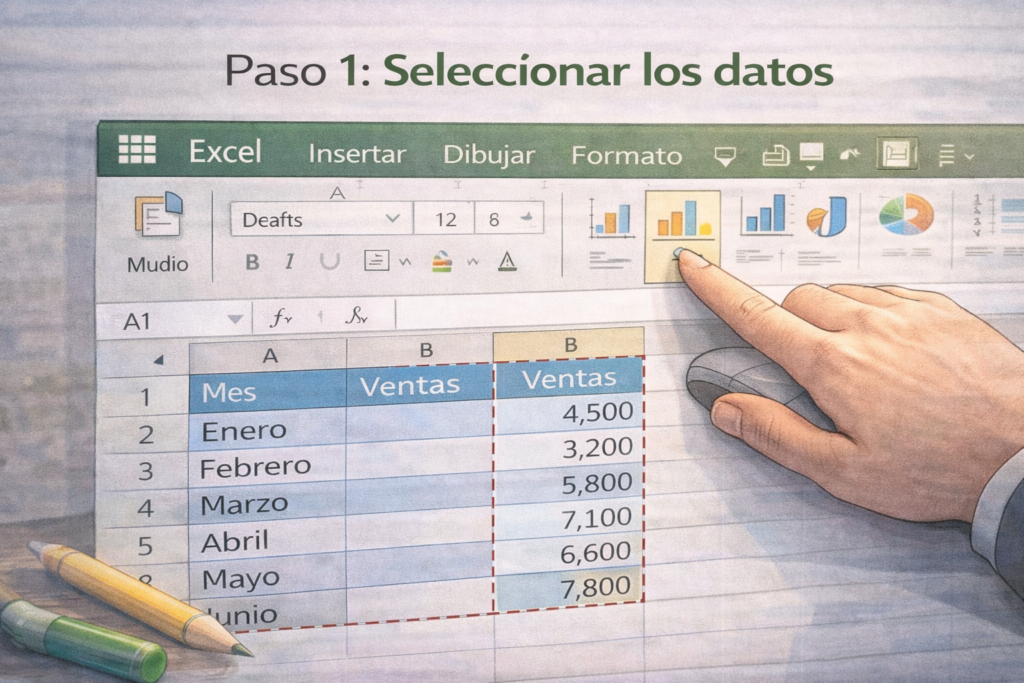
Paso 1: Seleccionar el rango de datos
Selecciona:
- Las columnas de valores
- Las columnas de categorías
- Los encabezados
Esto permitirá que Excel cree automáticamente títulos y leyendas.
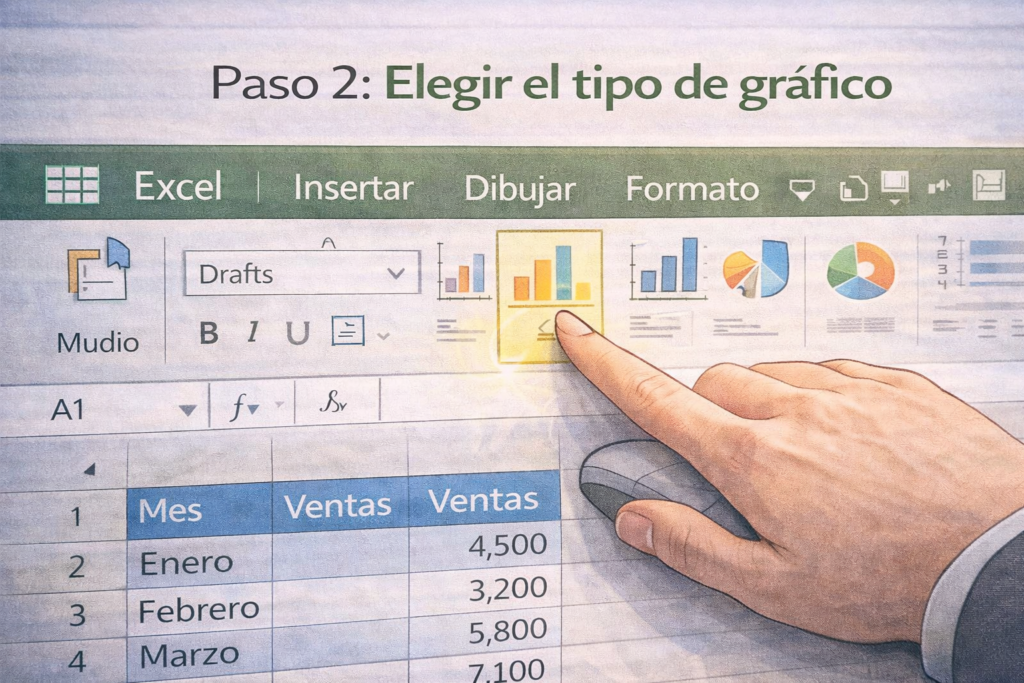
Paso 2: Insertar el gráfico
Ve a la pestaña Insertar → Gráficos y elige el tipo más adecuado. Excel ofrece sugerencias, pero es importante saber elegir correctamente.
Tipos de gráficos en Excel y cuándo usar cada uno
Gráficos de columnas y barras
Ideales para:
- Comparar valores entre categorías
- Mostrar diferencias claras
Ejemplo: ventas por producto, gastos por departamento.
Gráficos de líneas
Ideales para:
- Evolución temporal
- Tendencias
Ejemplo: crecimiento mensual, evolución anual de ingresos.
Gráficos circulares
Ideales para:
- Mostrar proporciones
- Comparar partes de un total
⚠️ No recomendados para más de 5-6 categorías.
Gráficos de áreas
Similares a los de líneas, pero enfatizan volumen acumulado.
Gráficos de dispersión
Ideales para:
- Analizar correlaciones
- Relación entre dos variables
Ejemplo: precio vs ventas, edad vs rendimiento.
Personalización profesional de gráficos en Excel
Crear el gráfico no es suficiente. La personalización convierte un gráfico básico en uno profesional.
Aspectos clave:
- Título descriptivo (qué, cuándo y unidad)
- Etiquetas de ejes claras
- Leyendas comprensibles
- Colores coherentes
- Etiquetas de datos cuando aporten valor
- Eliminación de elementos innecesarios
Un buen gráfico debe explicarse solo.
Errores comunes al crear gráficos en Excel (y cómo evitarlos)
Elegir el gráfico incorrecto
Un gráfico mal elegido puede distorsionar el mensaje. Siempre piensa qué quieres comunicar.
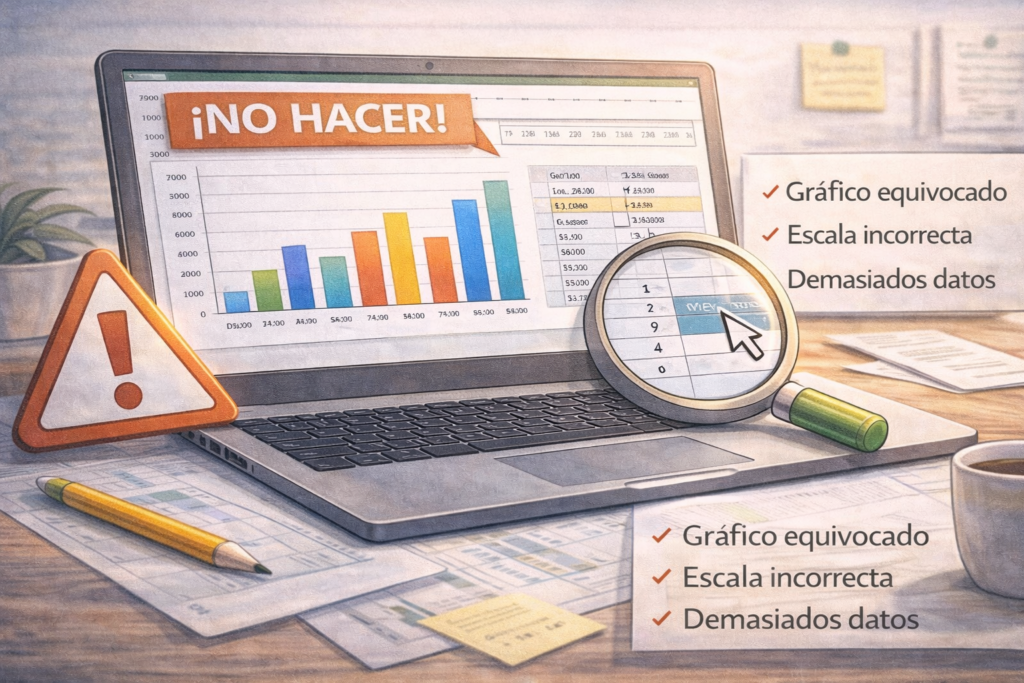
Sobrecargar el gráfico
Demasiadas series o categorías lo hacen ilegible. Divide la información si es necesario.
Manipular escalas sin criterio
Una escala mal ajustada puede exagerar diferencias y generar conclusiones erróneas.
Usar colores inadecuados
Evita colores estridentes o con poco contraste. Prioriza la legibilidad.
No actualizar el gráfico
Si el gráfico no se actualiza:
- Usa tablas
- Revisa rangos
- Evita rangos fijos innecesarios
Problemas habituales al crear gráficos en Excel y soluciones
El gráfico no refleja los cambios en los datos
Solución:
- Convierte los datos en tabla
- Asegúrate de que el gráfico esté vinculado a la tabla
El eje horizontal aparece mal
Solución:
- Revisa que las categorías estén en una sola columna
- Ajusta el formato del eje
El gráfico muestra valores incorrectos
Solución:
- Comprueba que no haya texto oculto
- Revisa formatos numéricos
- Asegúrate de que no haya celdas vacías
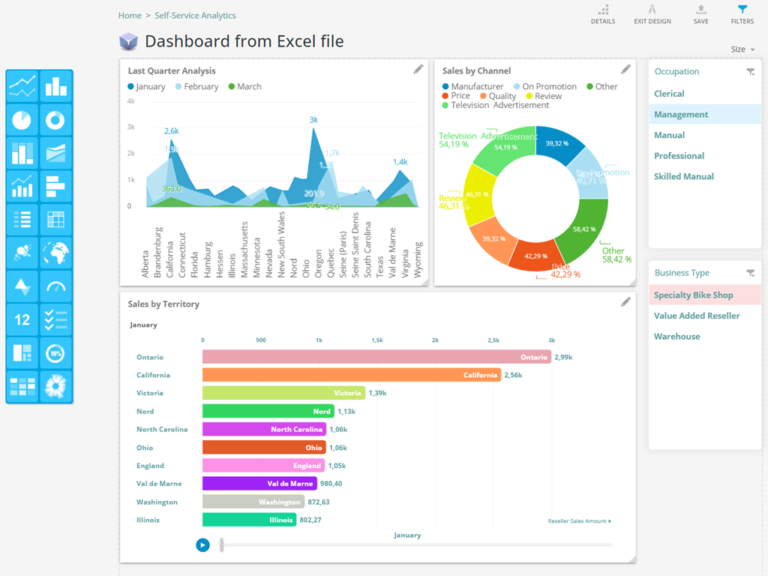
Gráficos dinámicos en Excel: nivel avanzado
Los gráficos dinámicos permiten:
- Filtrar datos en tiempo real
- Analizar grandes volúmenes
- Crear dashboards interactivos
Son ampliamente utilizados en empresas y análisis profesional.
Ventajas de usar gráficos en Excel frente a tablas
- Comunicación visual inmediata
- Mayor claridad
- Mejor toma de decisiones
- Informes más profesionales
- Ahorro de tiempo en análisis
Una tabla informa; un gráfico explica.
Buenas prácticas profesionales para gráficos en Excel
- Menos es más
- Un gráfico = un mensaje
- Usa títulos claros
- Mantén coherencia visual
- Evita decoraciones innecesarias
- Piensa siempre en el lector
Preguntas frecuentes sobre gráficos en Excel
¿Excel sirve para gráficos profesionales?
Sí. Es estándar en empresas y análisis financiero.
¿Cuántos datos debe tener un gráfico?
Los suficientes para transmitir el mensaje sin saturar.
¿Se pueden automatizar gráficos?
Sí, usando tablas, fórmulas y tablas dinámicas.
Conclusión
Saber cómo crear gráficos en Excel correctamente es una habilidad clave en el mundo actual basado en datos. Un gráfico bien diseñado permite analizar, comunicar y decidir mejor. Excel sigue siendo una de las herramientas más completas para crear gráficos profesionales, siempre que se utilice con criterio, buenas prácticas y una correcta interpretación de los datos.