Pantalla azul en Windows: causas, diagnóstico avanzado y soluciones definitivas (Guía experta 2026)
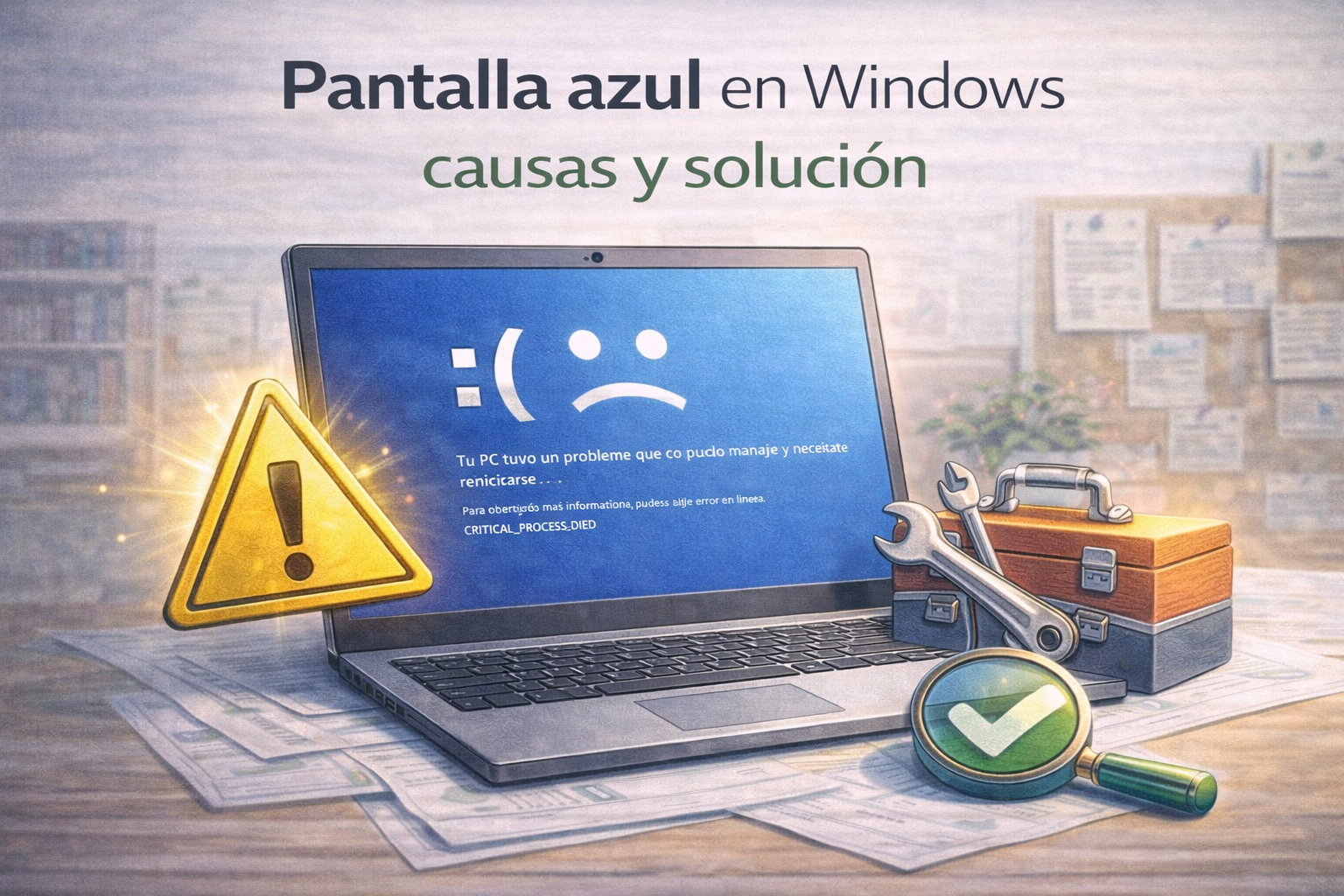
La pantalla azul en Windows, conocida técnicamente como BSOD (Blue Screen of Death), es uno de los errores más críticos que puede experimentar un sistema operativo. Su aparición genera alarma inmediata, ya que detiene el equipo por completo y, en muchos casos, provoca la pérdida de trabajo no guardado. Sin embargo, aunque su nombre y apariencia resulten intimidantes, la pantalla azul no siempre indica un daño irreversible.
En esta guía exhaustiva aprenderás qué es realmente la pantalla azul en Windows, por qué aparece, qué ocurre a nivel interno cuando sucede, cómo interpretar los códigos de error, cómo diagnosticar el problema correctamente y cómo solucionarlo paso a paso, tanto en casos simples como en fallos graves donde Windows no arranca. Además, aprenderás cómo prevenir futuras pantallas azules y mantener tu sistema estable a largo plazo.
Qué es exactamente la pantalla azul en Windows
La pantalla azul es un mecanismo de protección del núcleo (kernel) de Windows. Aparece cuando el sistema detecta un error crítico del que no puede recuperarse de forma segura sin poner en riesgo la integridad del sistema, los datos o el hardware.
En lugar de continuar funcionando de forma inestable, Windows:
- Detiene inmediatamente todos los procesos
- Muestra información técnica del error
- Guarda un registro del fallo
- Reinicia el sistema para evitar daños mayores
En otras palabras, la pantalla azul es una medida de seguridad, no un fallo arbitrario.
Qué ocurre internamente cuando aparece una pantalla azul
A nivel técnico, cuando se produce una pantalla azul:
- El kernel de Windows detecta una excepción fatal
- Se interrumpe la ejecución de todos los hilos del sistema
- Se genera un archivo de volcado de memoria (memory dump)
- Se registra el error en el visor de eventos
- Se fuerza el reinicio del equipo
Estos archivos de volcado contienen información clave sobre:
- El controlador que falló
- La dirección de memoria afectada
- El proceso implicado
- El código exacto del error
Gracias a esto, el error puede analizarse y corregirse.
Principales causas de la pantalla azul en Windows
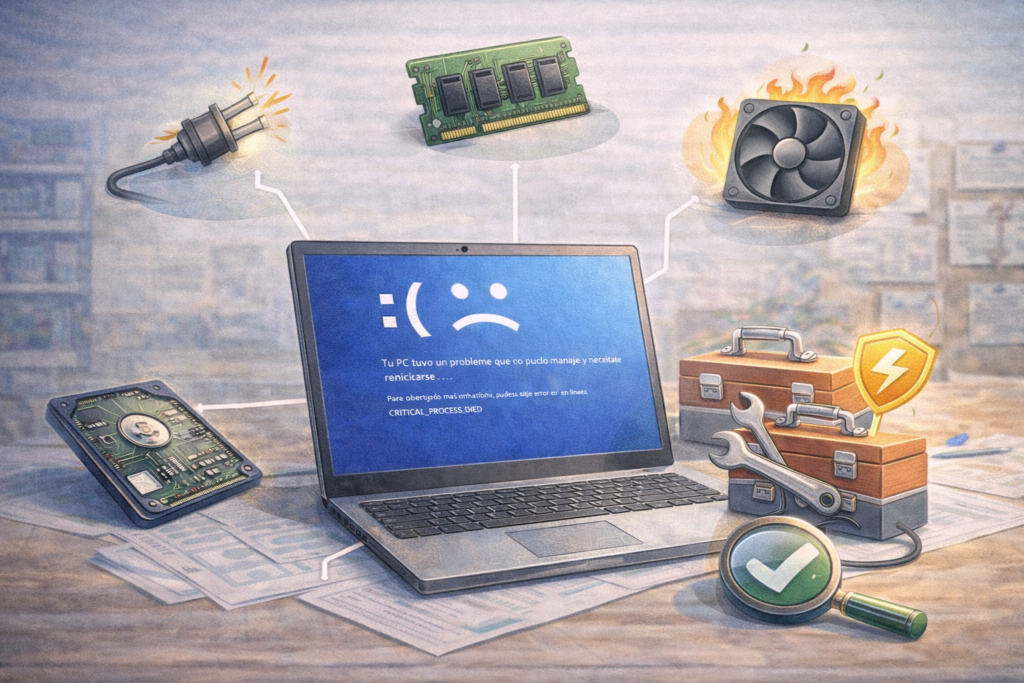
Aunque las causas pueden ser variadas, más del 80 % de las pantallas azules se deben a uno de los siguientes factores.
Controladores (drivers) defectuosos o incompatibles
Es la causa más común de pantallas azules.
Puede ocurrir cuando:
- Se instala un driver incorrecto
- Un controlador no es compatible con la versión de Windows
- Un driver está corrupto
- Windows se actualiza y el driver no lo hace
- Se usan drivers genéricos no oficiales
Los controladores más problemáticos suelen ser:
- Tarjeta gráfica
- Controladores de almacenamiento (SSD / NVMe)
- Drivers de red
- Drivers de chipset
Fallos de hardware
El hardware defectuoso o inestable puede provocar pantallas azules repetidas.
Componentes implicados con mayor frecuencia:
- Memoria RAM dañada o mal configurada
- Disco duro o SSD con sectores defectuosos
- Fuente de alimentación inestable
- Sobrecalentamiento del procesador
- Tarjeta gráfica defectuosa
Una pantalla azul recurrente suele ser un síntoma, no la causa.
Archivos del sistema dañados o corruptos
Los archivos críticos de Windows pueden dañarse por:
- Apagados incorrectos
- Cortes de electricidad
- Errores durante actualizaciones
- Malware
- Fallos del disco
Cuando Windows no puede cargar o ejecutar correctamente estos archivos, el sistema se detiene para evitar corrupción adicional.
Actualizaciones fallidas de Windows
Algunas pantallas azules aparecen:
- Justo después de instalar una actualización
- Durante el proceso de actualización
- Tras reiniciar el sistema
Esto suele deberse a:
- Drivers incompatibles
- Errores en la descarga
- Falta de espacio
- Conflictos con software de terceros
Virus y malware a bajo nivel
Ciertos tipos de malware actúan directamente sobre:
- Archivos del sistema
- Servicios críticos
- Controladores
- Registro de Windows
Esto provoca inestabilidad grave y pantallas azules aparentemente aleatorias.
Programas incompatibles o mal diseñados
Algunos programas pueden provocar conflictos críticos, especialmente:
- Antivirus de terceros
- Software de virtualización
- Herramientas de overclocking
- Programas antiguos no compatibles
- “Optimizadores” agresivos del sistema
Códigos de error más comunes de la pantalla azul
La pantalla azul suele mostrar un código STOP, clave para el diagnóstico.
Los más frecuentes son:
- CRITICAL_PROCESS_DIED
Un proceso esencial del sistema se cerró inesperadamente. - IRQL_NOT_LESS_OR_EQUAL
Acceso inválido a memoria, normalmente causado por drivers. - PAGE_FAULT_IN_NONPAGED_AREA
Error grave relacionado con la memoria RAM. - SYSTEM_SERVICE_EXCEPTION
Fallo en un servicio del sistema operativo. - DPC_WATCHDOG_VIOLATION
Problemas con controladores o unidades SSD. - KMODE_EXCEPTION_NOT_HANDLED
Error no gestionado por el kernel de Windows.
Identificar el código es el primer paso para solucionar el problema.
Qué hacer inmediatamente tras una pantalla azul
Cuando aparece una pantalla azul:
- Anota el código de error exacto
- Observa si ocurre tras una acción concreta
- Deja que Windows reinicie
- No fuerces el apagado salvo bloqueo total
- Comprueba si el sistema vuelve a arrancar con normalidad
Esta información es crucial para el diagnóstico.
Cómo solucionar la pantalla azul en Windows paso a paso
Paso 1: Iniciar Windows en modo seguro
El modo seguro carga solo los controladores esenciales.
Desde ahí puedes:
- Eliminar drivers problemáticos
- Desinstalar programas conflictivos
- Ejecutar herramientas de reparación
Paso 2: Actualizar, revertir o reinstalar controladores
Accede al Administrador de dispositivos y:
- Actualiza drivers desde el fabricante
- Revierte drivers recientes si el error comenzó tras una actualización
- Evita drivers genéricos cuando sea posible
Paso 3: Comprobar archivos del sistema (SFC)
Ejecuta como administrador:
sfc /scannow
Este comando:
- Analiza archivos críticos
- Repara automáticamente los dañados
Paso 4: Reparar la imagen de Windows con DISM
Si SFC no soluciona el problema:
DISM /Online /Cleanup-Image /RestoreHealth
DISM descarga archivos originales desde Microsoft y repara el sistema.
Paso 5: Comprobar la memoria RAM
La RAM defectuosa es una causa habitual.
Opciones:
- Diagnóstico de memoria de Windows
- Probar módulos individualmente
- Revisar frecuencias y voltajes en BIOS
Paso 6: Comprobar el disco duro o SSD
Ejecuta:
chkdsk /f /r
Detecta y corrige:
- Errores del sistema de archivos
- Sectores defectuosos
Paso 7: Desinstalar software reciente
Si el problema comenzó tras instalar un programa:
- Desinstálalo
- Reinicia el sistema
- Comprueba si la pantalla azul desaparece
Paso 8: Revisar temperaturas y estabilidad del sistema
Comprueba:
- Temperatura del procesador
- Temperatura de la tarjeta gráfica
- Estado del disco
- Fuente de alimentación
El sobrecalentamiento es una causa frecuente de errores críticos.
Qué hacer si Windows no arranca por pantallas azules
Si Windows entra en bucle de reinicios:
- Accede al entorno de recuperación
- Usa Reparación de inicio
- Restaura el sistema a un punto anterior
- Inicia en modo seguro
- Como último recurso, reinstala Windows conservando archivos
Cómo prevenir futuras pantallas azules
Para evitar que el problema vuelva a aparecer:
- Mantén Windows actualizado
- Usa drivers oficiales
- Evita software innecesario
- No uses “optimizadores milagro”
- Controla temperaturas
- Realiza copias de seguridad periódicas
La prevención es siempre la mejor solución.
Preguntas frecuentes sobre la pantalla azul en Windows
¿Una pantalla azul daña el ordenador?
No directamente, pero indica un problema que debe corregirse.
¿Es normal que ocurra una vez?
Sí. Un fallo puntual no siempre es grave.
¿Formatear soluciona el problema?
Solo como último recurso.
¿Puedo seguir usando el PC tras una pantalla azul?
Sí, pero conviene investigar la causa si se repite.
Conclusión
La pantalla azul en Windows no es el fin del ordenador ni una sentencia irreversible. En la mayoría de los casos, se trata de errores de controladores, archivos dañados o conflictos de software que pueden diagnosticarse y solucionarse con método y paciencia.
Con esta guía completa tienes toda la información necesaria para entender el problema, solucionarlo y prevenirlo, manteniendo tu sistema estable, seguro y funcional a largo plazo.