Cómo actualizar Windows manualmente: guía completa paso a paso (2026)
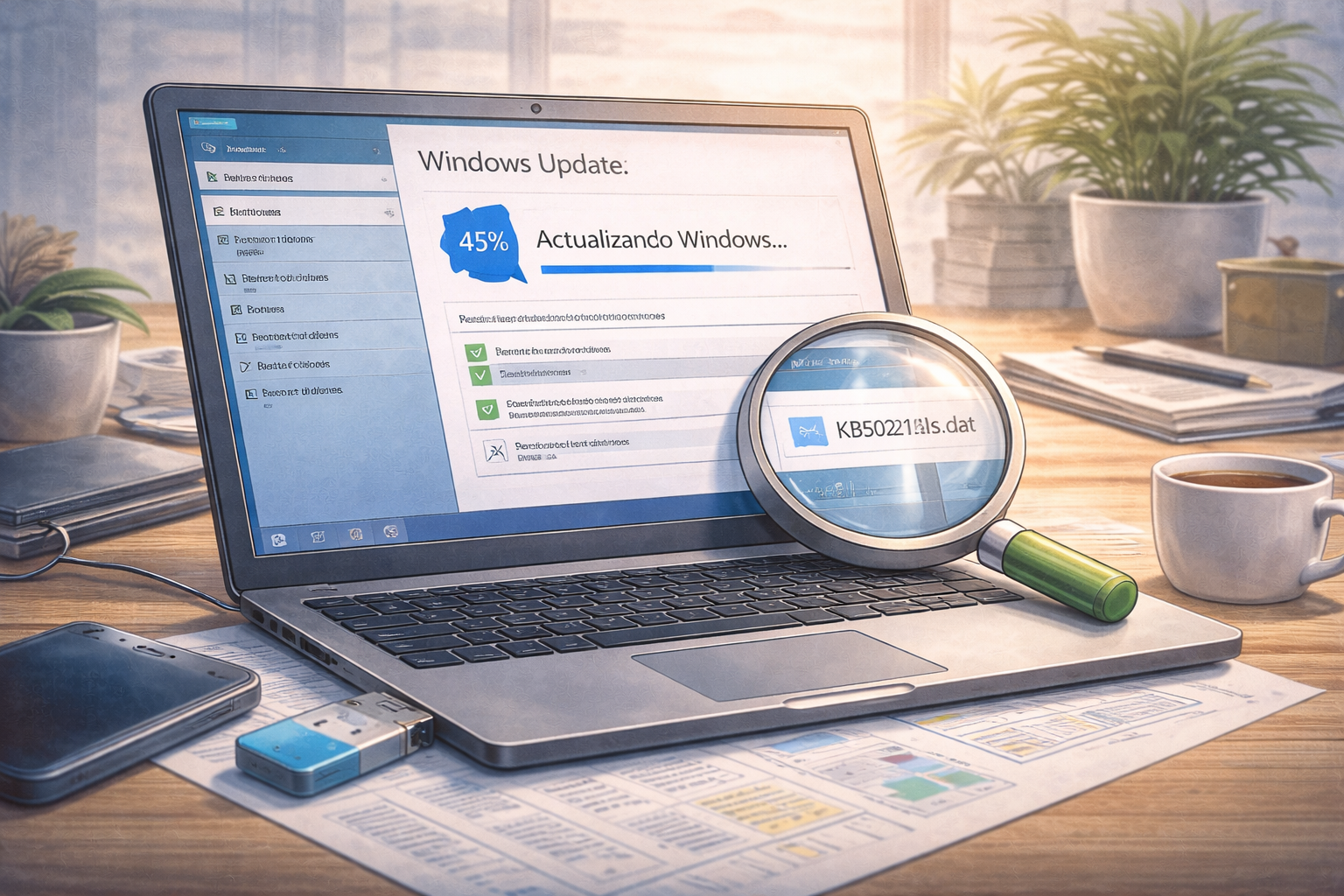
Mantener Windows actualizado es una de las tareas más importantes para garantizar la seguridad, estabilidad y correcto funcionamiento del sistema operativo. Sin embargo, en muchos casos Windows Update falla, se queda atascado, muestra errores o simplemente no descarga las actualizaciones necesarias. En estas situaciones, actualizar Windows manualmente se convierte en la mejor solución.
En esta guía completa aprenderás cómo actualizar Windows manualmente, cuándo es recomendable hacerlo, qué métodos existen, cómo evitar errores durante el proceso y por qué este procedimiento es clave para mantener tu equipo protegido y optimizado. Todo explicado paso a paso, de forma clara y sin necesidad de recurrir a otras fuentes.
Por qué es importante actualizar Windows
Las actualizaciones de Windows no solo añaden nuevas funciones. Su objetivo principal es proteger el sistema y mejorar su rendimiento.
Actualizar Windows sirve para:
- Corregir vulnerabilidades de seguridad
- Proteger el equipo frente a virus y ataques
- Solucionar errores del sistema
- Mejorar la estabilidad general
- Aumentar la compatibilidad con hardware y software
- Optimizar el rendimiento
Un sistema sin actualizar es un sistema vulnerable.
Qué ocurre si no actualizas Windows
No actualizar Windows puede provocar:
- Mayor riesgo de infecciones por malware
- Fallos de compatibilidad con programas recientes
- Errores del sistema recurrentes
- Pantallas azules
- Problemas de rendimiento
- Pérdida de soporte técnico
Por este motivo, Microsoft lanza actualizaciones periódicas que no deben ignorarse.
Qué significa actualizar Windows manualmente
Actualizar Windows manualmente consiste en instalar actualizaciones sin depender del sistema automático de Windows Update. Esto se hace descargando los archivos directamente desde los servidores oficiales de Microsoft o usando herramientas específicas.
Este método es especialmente útil cuando:
- Windows Update no funciona
- Aparecen errores al actualizar
- La descarga se queda bloqueada
- Se necesita una actualización concreta
- Se quiere controlar el proceso de instalación
Cuándo conviene actualizar Windows manualmente
Actualizar manualmente es recomendable en los siguientes casos:
- Error persistente en Windows Update
- Actualización que no se instala automáticamente
- Necesidad de instalar un parche de seguridad urgente
- Fallos tras una actualización incompleta
- Equipos corporativos o de trabajo crítico
No es un método peligroso si se realiza correctamente.
Comprobar la versión actual de Windows antes de actualizar
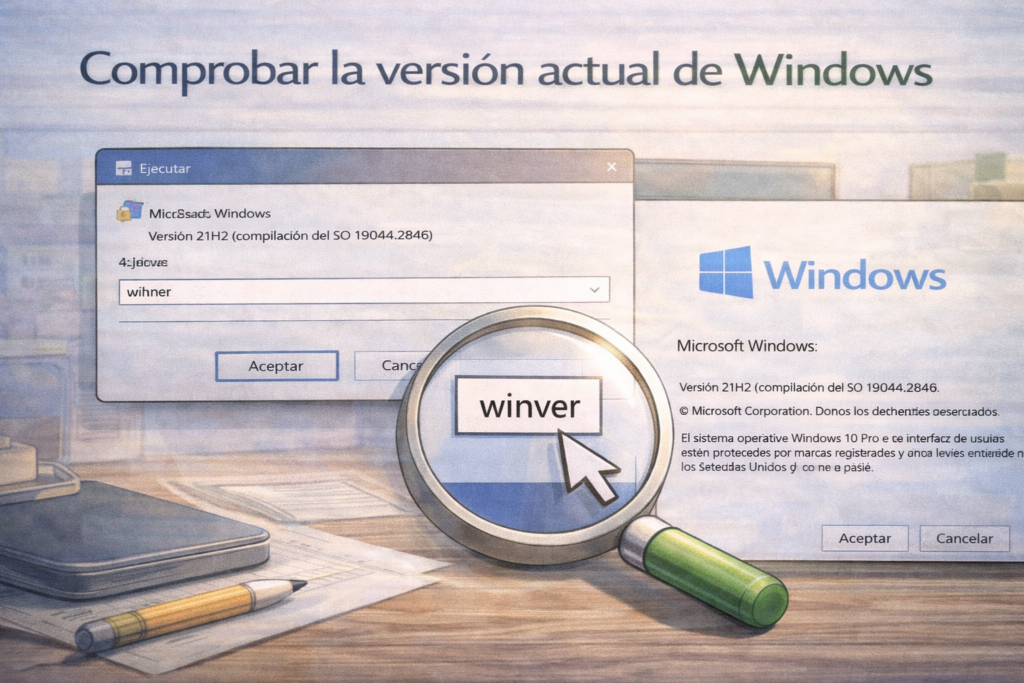
Antes de actualizar manualmente, es importante saber qué versión de Windows tienes instalada.
Pasos:
- Pulsa
Windows + R - Escribe
winver - Pulsa Enter
Aquí verás:
- Versión de Windows (10 u 11)
- Edición
- Número de compilación
Esta información es clave para descargar la actualización correcta.
Método 1: Actualizar Windows manualmente desde el Catálogo de Microsoft Update
Este es el método más directo y seguro.
Qué es el Catálogo de Microsoft Update
Es un repositorio oficial donde Microsoft publica todas las actualizaciones de Windows, incluyendo:
- Parches de seguridad
- Actualizaciones acumulativas
- Correcciones críticas
- Drivers específicos
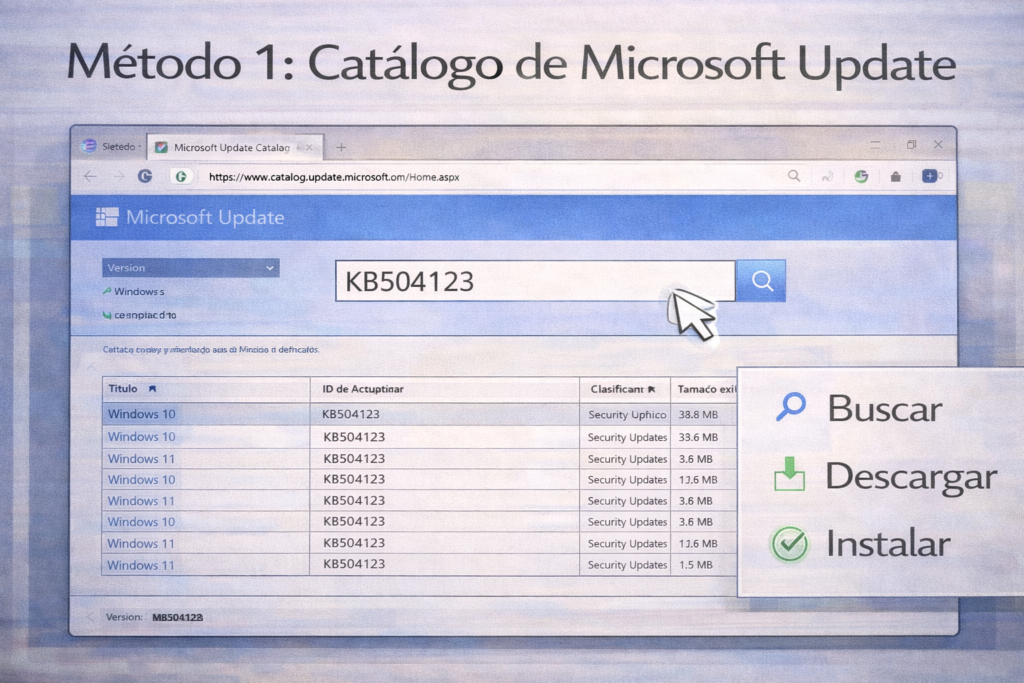
Pasos para actualizar Windows manualmente desde el catálogo
- Abre tu navegador
- Accede al Catálogo de Microsoft Update
- En el buscador, escribe el código de la actualización (por ejemplo: KB5034123)
- Busca la versión compatible con tu sistema (Windows 10 / Windows 11, 64 bits)
- Descarga el archivo
- Ejecuta el instalador
- Reinicia el equipo si se solicita
Este método evita errores de Windows Update.
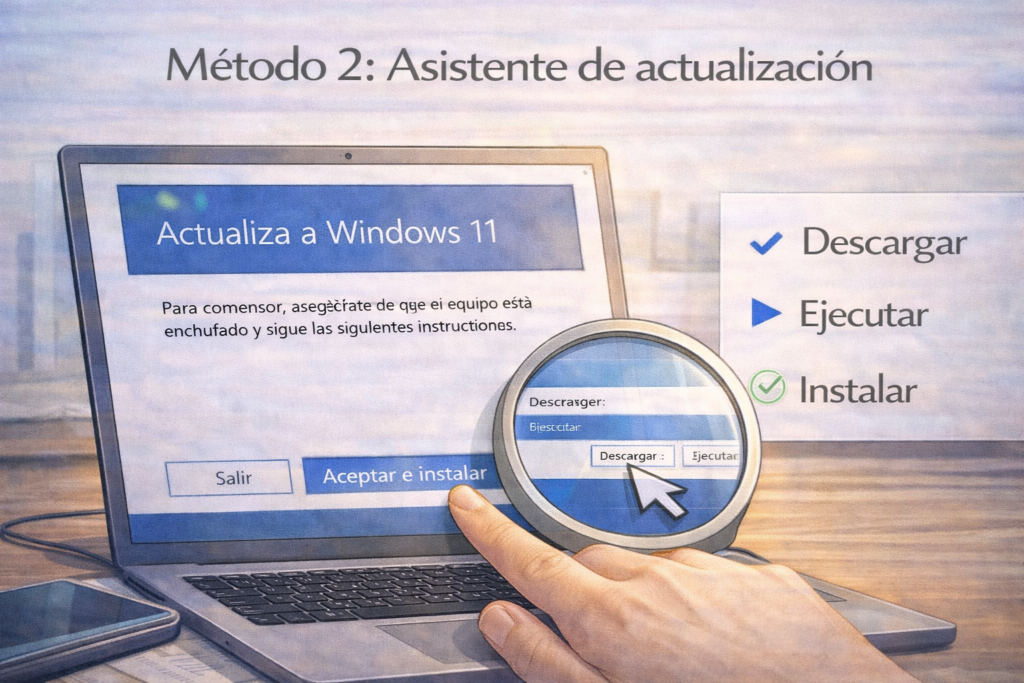
Método 2: Actualizar Windows manualmente usando el Asistente de actualización
Microsoft ofrece una herramienta oficial para forzar la actualización del sistema.
Ventajas del asistente de actualización
- Automatiza el proceso
- Mantiene archivos y programas
- Reduce errores comunes
- Ideal para usuarios no técnicos
Cómo usar el asistente de actualización
- Descarga el Asistente de actualización de Windows desde Microsoft
- Ejecuta la herramienta
- Comprueba compatibilidad
- Inicia la actualización
- Espera a que finalice el proceso
- Reinicia el sistema
Este método es muy fiable y recomendado.
Método 3: Actualizar Windows manualmente con una ISO oficial
Este método es ideal cuando:
- Windows no arranca correctamente
- Hay errores graves
- Se quiere una actualización limpia conservando archivos
Qué es una ISO de Windows
Una ISO es una imagen completa del sistema operativo que contiene todos los archivos necesarios para instalar o actualizar Windows.
Pasos para actualizar Windows usando una ISO
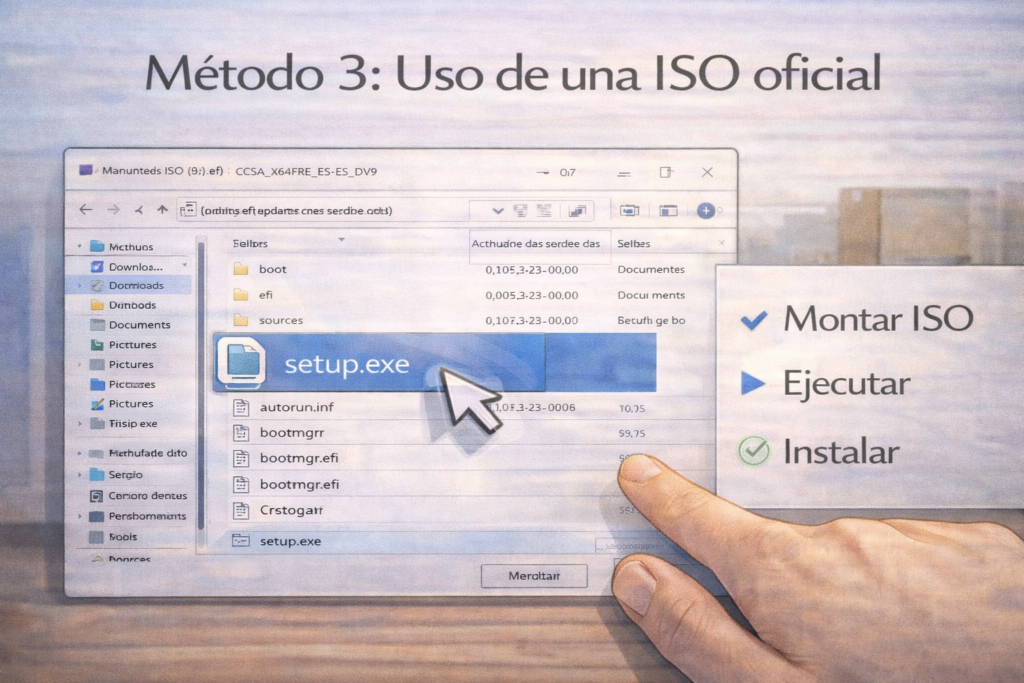
- Descarga la ISO oficial desde Microsoft
- Monta el archivo ISO
- Ejecuta
setup.exe - Elige Mantener archivos y aplicaciones
- Sigue las instrucciones
- Finaliza la instalación
Este método es uno de los más completos y efectivos.
Diferencia entre actualizar y reinstalar Windows
Actualizar Windows:
- Mantiene archivos y programas
- Soluciona errores
- Conserva configuraciones
Reinstalar Windows:
- Borra programas
- Puede borrar datos si no se configura bien
- Es más drástico
Siempre que sea posible, actualiza antes de reinstalar.
Problemas comunes al actualizar Windows manualmente (y soluciones)
Error de compatibilidad
Solución:
- Comprueba arquitectura (64 bits)
- Verifica versión exacta de Windows
Falta de espacio en disco
Solución:
- Libera al menos 20 GB
- Usa el Liberador de espacio
Error durante la instalación
Solución:
- Reinicia
- Ejecuta como administrador
- Desactiva antivirus temporalmente
Actualización bloqueada
Solución:
- Usa el método ISO
- Ejecuta DISM y SFC antes
Comandos útiles antes de actualizar Windows manualmente
Ejecuta como administrador:
sfc /scannow
DISM /Online /Cleanup-Image /RestoreHealth
Estos comandos reparan archivos del sistema y reducen errores durante la actualización.
Ventajas de actualizar Windows manualmente
- Mayor control del proceso
- Evita errores automáticos
- Soluciona bloqueos de Windows Update
- Permite instalar parches específicos
- Ideal para equipos críticos
Desventajas de la actualización manual
- Requiere más atención
- Necesita seleccionar la versión correcta
- Puede tardar más tiempo
Aun así, es un método seguro y recomendado cuando el automático falla.
Buenas prácticas antes de actualizar Windows
- Realiza una copia de seguridad
- Conecta el equipo a la corriente
- Usa una conexión estable
- Cierra programas abiertos
- Verifica compatibilidad de drivers
Estas precauciones reducen riesgos.
Preguntas frecuentes sobre la actualización manual de Windows
¿Es seguro actualizar Windows manualmente?
Sí, siempre que se use software oficial de Microsoft.
¿Puedo perder datos?
No, si eliges mantener archivos y aplicaciones.
¿Cuánto tarda la actualización?
Depende del método y del equipo, entre 15 y 60 minutos.
¿Es mejor que Windows Update?
Es mejor cuando Windows Update falla.
Conclusión
Saber cómo actualizar Windows manualmente es una habilidad fundamental para cualquier usuario que quiera mantener su sistema seguro, estable y actualizado. Este método permite solucionar errores persistentes, instalar parches críticos y recuperar el control del sistema cuando el proceso automático no funciona.
Si se realiza correctamente y usando siempre herramientas oficiales de Microsoft, la actualización manual es segura, eficaz y altamente recomendable.