Cómo recuperar archivos borrados en Windows: guía definitiva, métodos reales y advertencias clave (2026)
Perder archivos importantes en Windows sigue siendo uno de los problemas más comunes en 2026. Ya sea por un borrado accidental, una limpieza apresurada, un fallo del sistema o una sincronización errónea con la nube, la pérdida de datos puede ocurrir en cualquier momento. La buena noticia es que en muchos casos es posible recuperar archivos borrados en Windows, siempre que se actúe con rapidez y se utilicen los métodos adecuados.
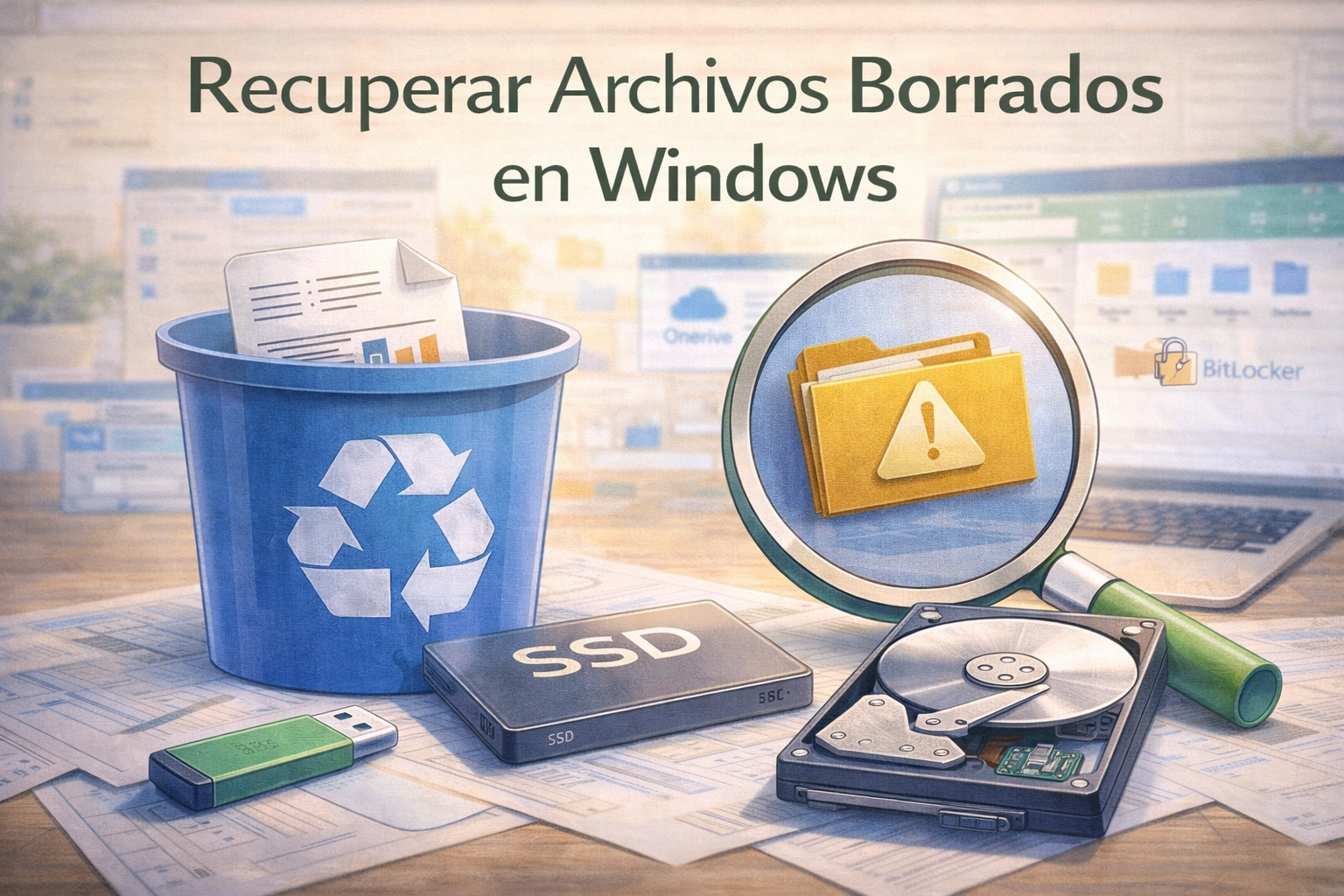
En esta guía completa aprenderás cómo recuperar archivos borrados en Windows paso a paso, entendiendo qué ocurre realmente al borrar un archivo, cómo influyen los discos modernos SSD frente a los HDD, qué papel juega OneDrive, cómo afecta el cifrado BitLocker, qué herramientas usar (y cuáles evitar) y qué probabilidades reales de éxito existen en cada escenario.
🚨 CAJA DE EMERGENCIA – LÉELO ANTES DE SEGUIR
¡PARA TODO AHORA MISMO!
Si acabas de borrar un archivo importante:
- Deja de usar el ordenador inmediatamente
- No instales programas
- No descargues archivos
- No navegues innecesariamente por internet
Cada acción genera archivos temporales que pueden sobrescribir el archivo que intentas recuperar, especialmente en discos SSD.
Qué ocurre realmente cuando borras un archivo en Windows
Cuando eliminas un archivo en Windows, el sistema no lo borra físicamente de inmediato. En su lugar, marca el espacio que ocupaba como disponible. Mientras ese espacio no sea reutilizado, el archivo puede recuperarse.
Sin embargo, este comportamiento varía drásticamente según el tipo de disco.
SSD vs HDD: el factor más importante en 2026
Recuperación en discos HDD (mecánicos)
En discos duros tradicionales:
- Los datos permanecen intactos hasta ser sobrescritos
- La probabilidad de recuperación es alta
- El tiempo juega a tu favor
Recuperación en discos SSD (TRIM)
En la mayoría de SSD modernos, Windows utiliza el comando TRIM.
🔧 Qué hace TRIM
Cuando borras un archivo, el sistema informa al SSD de que esas celdas ya no se necesitan, y el SSD puede borrarlas físicamente casi de inmediato para mantener el rendimiento.
📉 Consecuencia directa
- La recuperación en SSD es mucho más difícil
- Si ha pasado tiempo, la probabilidad baja drásticamente
- Incluso aunque no hayas guardado archivos nuevos
👉 Conclusión clave SEO: recuperar archivos borrados en un SSD es posible solo en ventanas de tiempo muy cortas.
Tipos de borrado de archivos en Windows
Borrado normal (tecla Supr)
El archivo va a la Papelera de reciclaje.
Borrado permanente (Shift + Supr)
No pasa por la papelera, pero puede recuperarse.
Borrado en SSD con TRIM
Puede ser definitivo en minutos u horas.
Borrado sincronizado con OneDrive
Puede estar en la papelera de la nube.
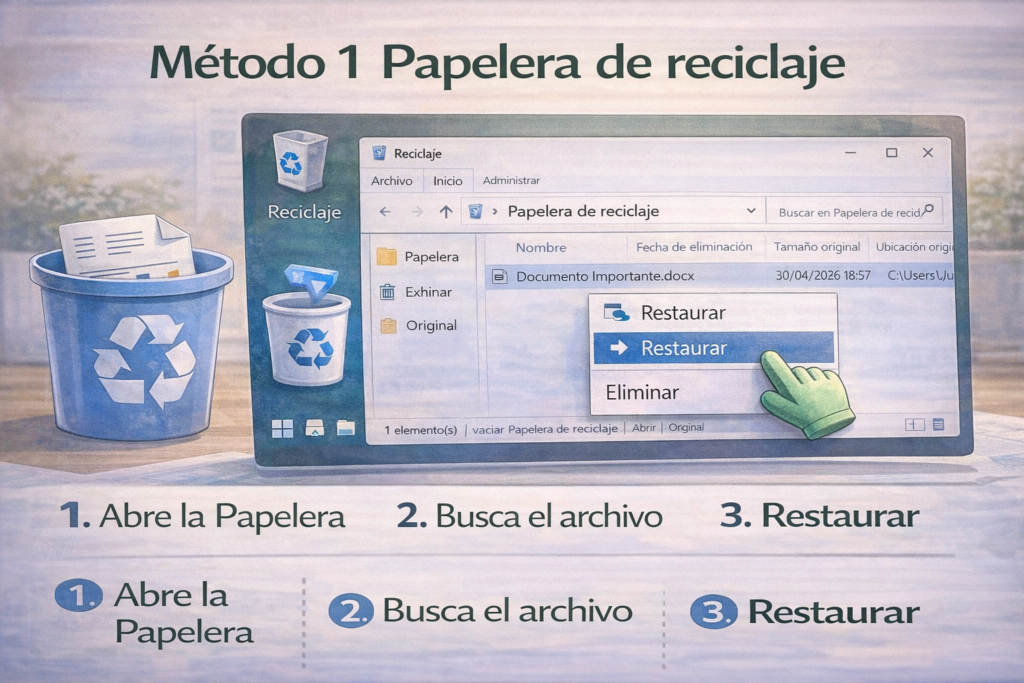
Método 1: Recuperar archivos desde la Papelera de reciclaje
El método más simple y con mayor probabilidad de éxito.
Pasos:
- Abre la Papelera
- Busca el archivo
- Clic derecho → Restaurar
📌 Funciona solo si no se ha vaciado la papelera.
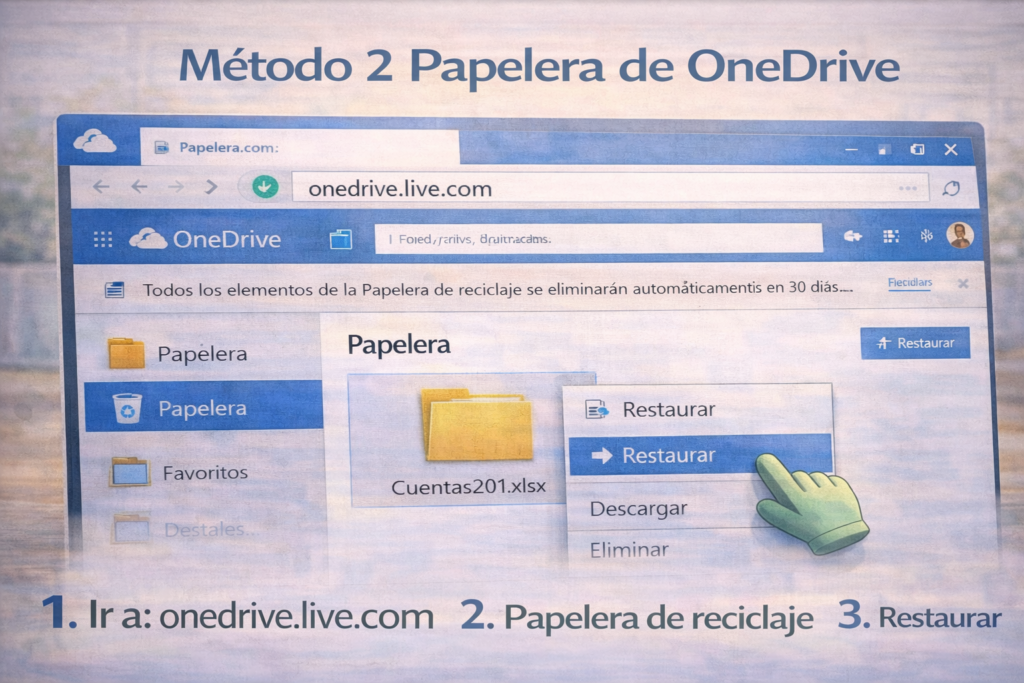
Método 2: Recuperar archivos borrados desde OneDrive (MUY IMPORTANTE)
En 2026, Windows viene integrado con OneDrive por defecto.
Muchos usuarios borran un archivo local sin saber que:
👉 Ese archivo sigue en la papelera de OneDrive (online)
Qué hacer:
- Entra en https://onedrive.live.com
- Ve a Papelera de reciclaje
- Busca el archivo eliminado
- Restáuralo
⏳ Plazo: 30 días antes del borrado definitivo.
Este es uno de los métodos con mayor tasa de éxito hoy en día.
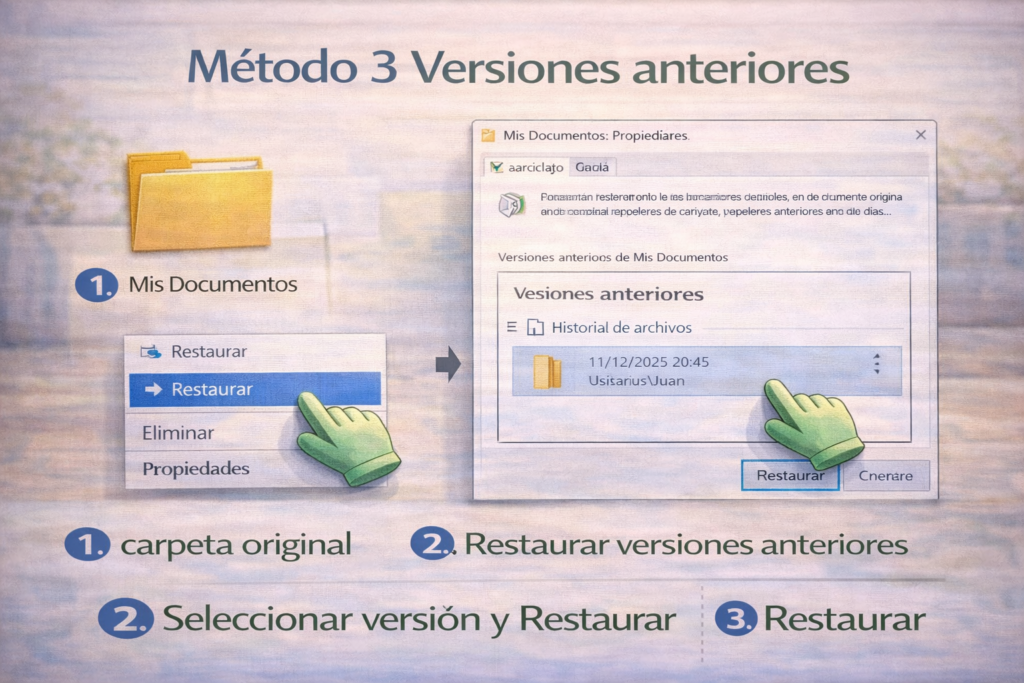
Método 3: Versiones anteriores e Historial de archivos
Si tenías activado el Historial de archivos:
- Ve a la carpeta original
- Clic derecho → Restaurar versiones anteriores
- Selecciona una versión
- Restaura
Ideal para documentos de trabajo y carpetas.
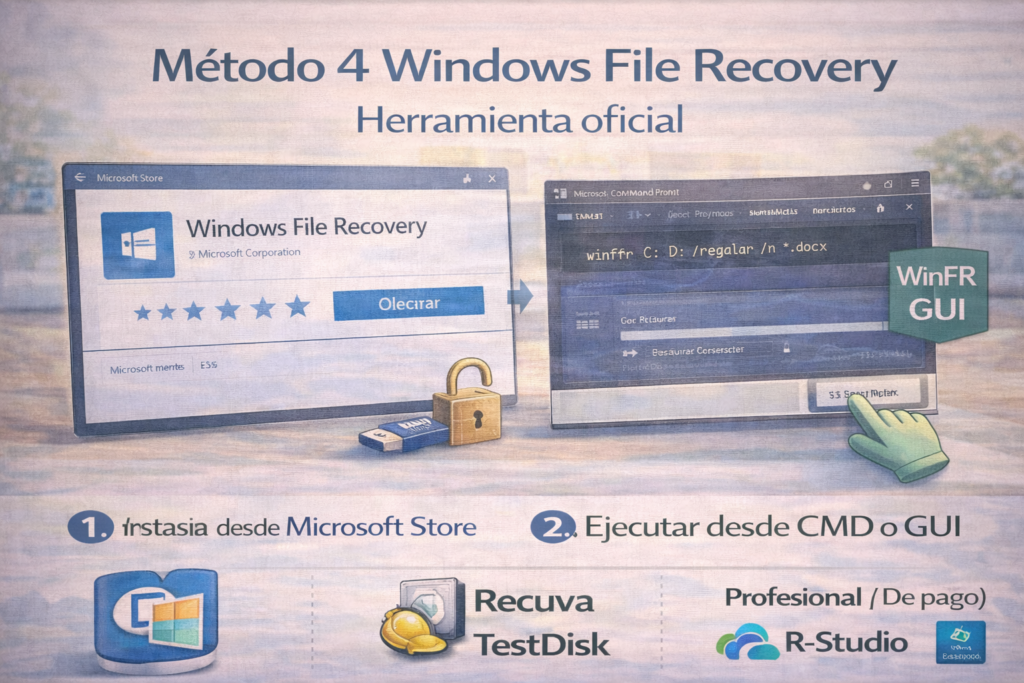
Método 4: Windows File Recovery (herramienta oficial)
Microsoft ofrece Windows File Recovery, una herramienta gratuita.
Características
- Oficial
- Gratuita
- Compatible con Windows 10 y 11
- Funciona por comandos
Ejemplo básico:
winfr C: D: /regular /n *.docx
🔹 Recupera archivos Word del disco C al D.
¿No quieres usar comandos?
Existen interfaces gráficas (GUI) gratuitas en Microsoft Store como:
- WinFR GUI
Facilitan mucho el proceso a usuarios no técnicos.
Método 5: Software especializado de recuperación (recomendado según el caso)
Software gratuito / Open Source
- Recuva → Ideal para principiantes
- TestDisk → Muy potente, nivel experto
- PhotoRec → Recuperación por tipo de archivo
Software profesional (de pago)
- R-Studio → Muy avanzado, uso profesional
- EaseUS Data Recovery → Interfaz sencilla, buenos resultados
📌 Consejo SEO y técnico: instala siempre el software en otro disco distinto al afectado.
⚠️ Advertencia sobre estafas y software engañoso
El sector de recuperación de datos está lleno de programas que:
- Escanean gratis
- Prometen recuperación total
- Te piden 60–100 € para recuperar el archivo
👉 Recomendaciones éticas:
- Usa software conocido
- Descarga solo desde webs oficiales
- Desconfía de promesas milagro
Recuperación de archivos en discos cifrados con BitLocker
Muchos portátiles modernos traen BitLocker activado por defecto.
Problema común
Si intentas recuperar archivos desde:
- Un USB de arranque
- Un entorno externo
👉 No verás los archivos si no tienes la clave de recuperación de BitLocker.
Solución
- Recupera siempre desde Windows iniciado
- Asegúrate de tener la clave BitLocker guardada
Sin la clave, la recuperación externa es imposible.
Tabla comparativa de métodos de recuperación
| Método | Probabilidad de éxito | Dificultad | Coste |
|---|---|---|---|
| Papelera de reciclaje | Alta | Muy fácil | Gratis |
| OneDrive (papelera web) | Muy alta | Muy fácil | Gratis |
| Historial de archivos | Alta | Fácil | Gratis |
| Windows File Recovery | Media | Media (comandos) | Gratis |
| Software profesional | Alta | Fácil | De pago |
Errores comunes que reducen la probabilidad de recuperación
- Seguir usando el ordenador
- Instalar programas en el disco afectado
- Recuperar archivos en la misma unidad
- Usar múltiples herramientas sin criterio
- Ignorar el tipo de disco (SSD vs HDD)
Qué archivos se pueden recuperar mejor
✔ Documentos (Word, Excel, PDF)
✔ Fotos y vídeos
✔ Archivos de texto
✔ Carpetas completas
❌ Archivos sobrescritos
❌ Datos cifrados sin clave
❌ Sectores dañados físicamente
Prevención: cómo no volver a perder archivos en Windows
- Activar Historial de archivos
- Usar OneDrive con control consciente
- Hacer copias de seguridad periódicas
- Usar discos externos
- No limpiar el sistema a ciegas
Preguntas frecuentes (FAQ)
¿Se pueden recuperar archivos borrados hace meses?
Depende del tipo de disco y si el espacio fue sobrescrito.
¿Es más difícil recuperar archivos en SSD?
Sí, debido al comando TRIM.
¿BitLocker impide la recuperación?
Sí, sin la clave de recuperación.
Conclusión
Recuperar archivos borrados en Windows en 2026 es posible, pero no siempre está garantizado, especialmente en discos SSD modernos. La clave está en actuar rápido, entender el tipo de almacenamiento, usar las herramientas adecuadas y evitar errores comunes.
Ahora tienes una guía completa, honesta y técnica para tomar decisiones correctas y maximizar tus probabilidades de éxito.