Cómo solucionar errores de inicio en Windows: diagnóstico completo y soluciones reales (Guía 2026)
Los errores de inicio en Windows son uno de los problemas más críticos que puede experimentar un ordenador. En 2026, con sistemas cada vez más seguros y complejos —UEFI, Secure Boot, TPM 2.0, VBS y cifrado por defecto—, los fallos de arranque no siempre se deben a un simple error de software. Un ajuste de seguridad mal configurado puede impedir que Windows arranque correctamente, incluso aunque el sistema esté intacto.
En esta guía definitiva aprenderás cómo solucionar errores de inicio en Windows 10 y Windows 11, entendiendo qué ocurre realmente antes de que Windows cargue, cómo diagnosticar el problema según el síntoma, y qué soluciones aplicar de forma segura sin perder datos.
Qué se considera un error de inicio en Windows
Un error de inicio ocurre cuando Windows no logra completar el proceso de arranque. Puede producirse en distintas fases:
- Antes de que aparezca el logotipo de Windows
- Durante la carga del sistema
- Justo después de iniciar sesión
- Tras una actualización o cambio de hardware
Los síntomas más comunes son:
- Pantalla negra sin mensaje
- Bucle de “Reparación automática”
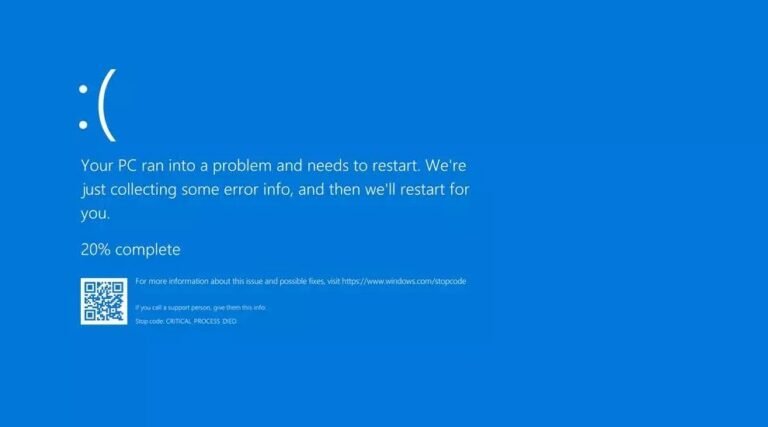
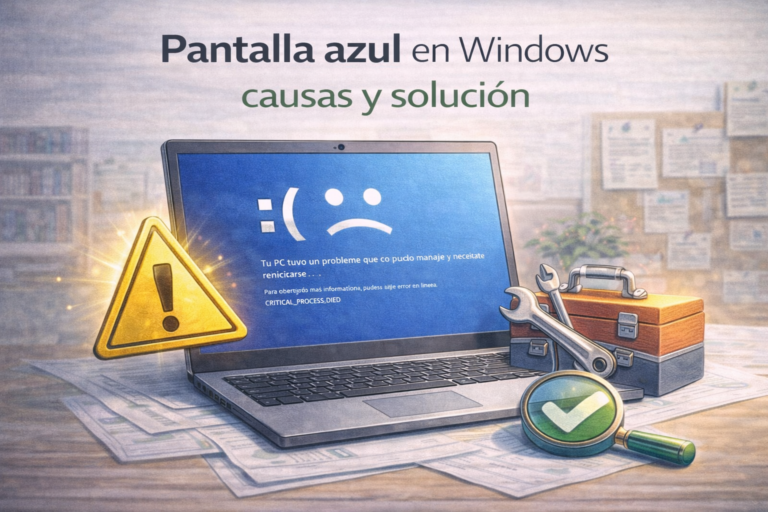
- Pantalla azul al iniciar (BSOD)
- Mensajes como “No se encontró un sistema operativo”
- Reinicios constantes
Tabla de diagnóstico rápido (muy importante)
| Síntoma visible | Causa probable | Solución recomendada |
|---|---|---|
| Logo del fabricante + pantalla negra | BIOS / UEFI / firmware | Revisar BIOS, TPM y Secure Boot |
| Reparación automática en bucle | Archivos de sistema dañados | Método SFC / DISM |
| Pantalla azul tras actualizar | Driver incompatible | Desinstalar actualizaciones |
| “No se encontró sistema operativo” | Arranque UEFI dañado | Reparar con bcdboot |
| Inicio lento o congelado | Software o driver | Modo Seguro |
🚨 Antes de tocar nada: comprobaciones críticas de seguridad (2026)
VBS, Secure Boot y TPM 2.0 (factor clave)
En 2026, Windows 11 depende estrictamente de estas tecnologías:
- TPM 2.0 (módulo de seguridad)
- Secure Boot (arranque seguro)
- VBS (Seguridad basada en virtualización)
🔴 Un error de inicio puede ocurrir simplemente porque:
- El TPM fue deshabilitado tras una actualización de BIOS
- Las claves de Secure Boot se corrompieron
- Se cambió el modo de arranque accidentalmente
Qué debes hacer primero (antes de comandos)
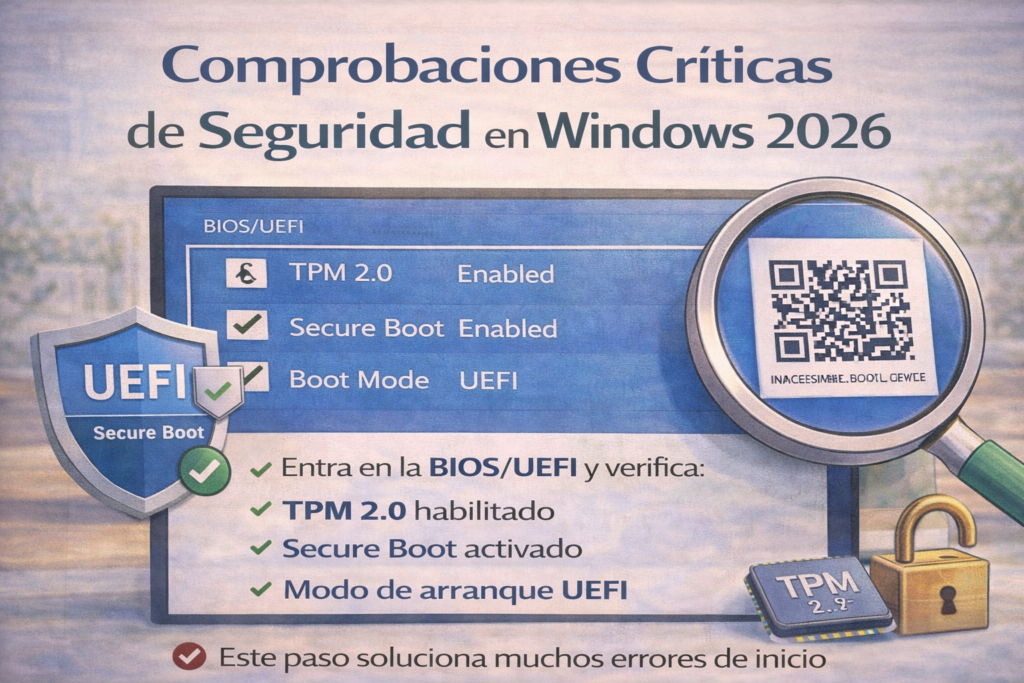
- Entra en la BIOS / UEFI
- Verifica que:
- TPM 2.0 esté habilitado
- Secure Boot esté activado
- El modo de arranque sea UEFI, no Legacy
- Guarda cambios y reinicia
👉 Este paso soluciona muchos errores de inicio sin tocar Windows.
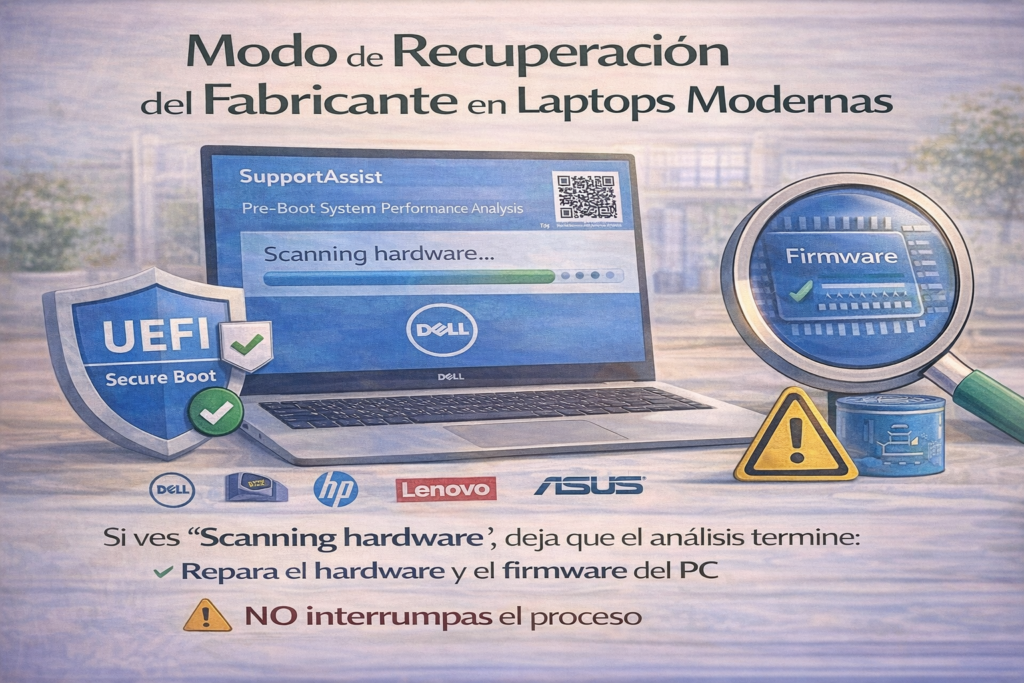
El modo de recuperación del fabricante (laptops modernas)
En portátiles modernos (Dell, HP, Lenovo, ASUS…), antes de que cargue Windows puede aparecer:
- “Hardware scanning”
- “SupportAssist”
- “Pre-Boot System Assessment”
📌 Muy importante:
👉 NO interrumpas este proceso.
Estas herramientas revisan firmware, disco y memoria, algo que Windows no puede reparar desde dentro.
Muchos usuarios fuerzan el apagado y empeoran el problema.
Acceder al entorno de recuperación de Windows (WinRE)
Si Windows no arranca:
- Apaga el PC forzadamente 2–3 veces
- O usa un USB de instalación
- O deja que Windows falle automáticamente
Ruta:
Solucionar problemas → Opciones avanzadas
Reparación de inicio automática (primer intento)
Esta herramienta analiza:
- Archivos de arranque
- Registro
- Configuración básica
Funciona bien en errores leves, pero no repara problemas de UEFI ni seguridad.
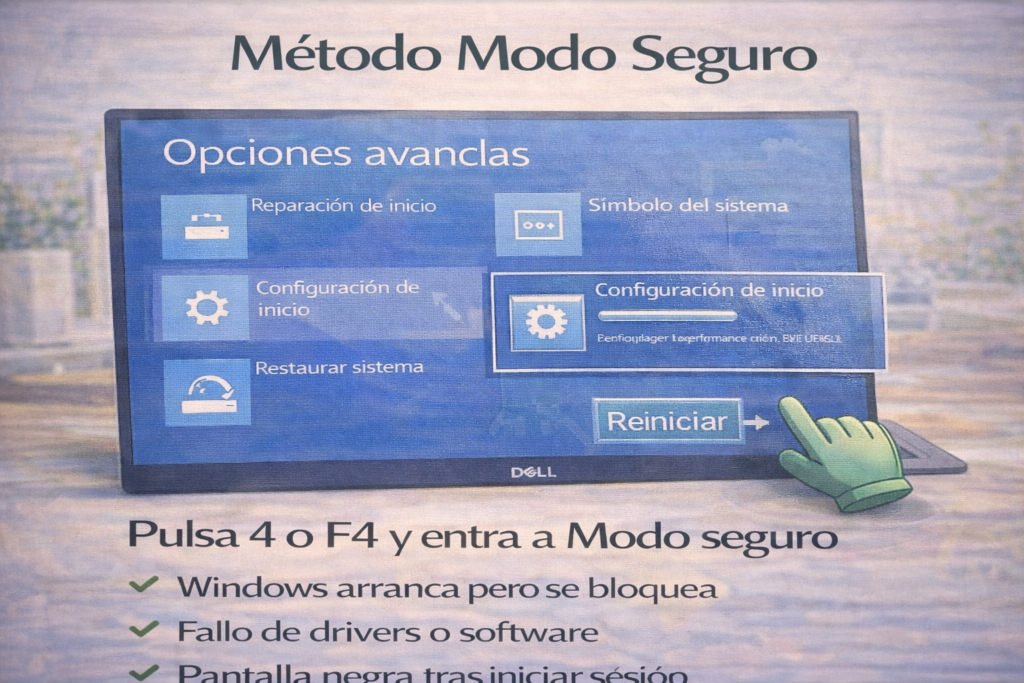
Modo Seguro: clave para diagnóstico
El Modo Seguro carga solo lo esencial.
Útil cuando:
- Windows inicia pero se bloquea
- El problema es un driver o software
- Hay pantalla negra tras iniciar sesión
Si inicia en modo seguro, el fallo no es de hardware.
Desinstalar actualizaciones problemáticas
Tras grandes actualizaciones, este es un error muy común.
WinRE → Opciones avanzadas → Desinstalar actualizaciones
Elige:
- Actualización de calidad (parches)
- Actualización de características (versiones grandes)
Restaurar sistema (si estaba activado)
Vuelve el sistema a un estado funcional sin borrar archivos.
⚠️ Nota importante:
Si tu disco está cifrado con BitLocker, necesitarás la clave de recuperación de 48 dígitos.
Puedes encontrarla en tu cuenta de Microsoft desde otro dispositivo.
Reparar Windows con comandos (SFC y DISM)
Método muy efectivo en 2026.
Desde WinRE → Símbolo del sistema:
sfc /scannow
Si falla:
DISM /Online /Cleanup-Image /RestoreHealth
Estos comandos reparan archivos críticos del sistema.
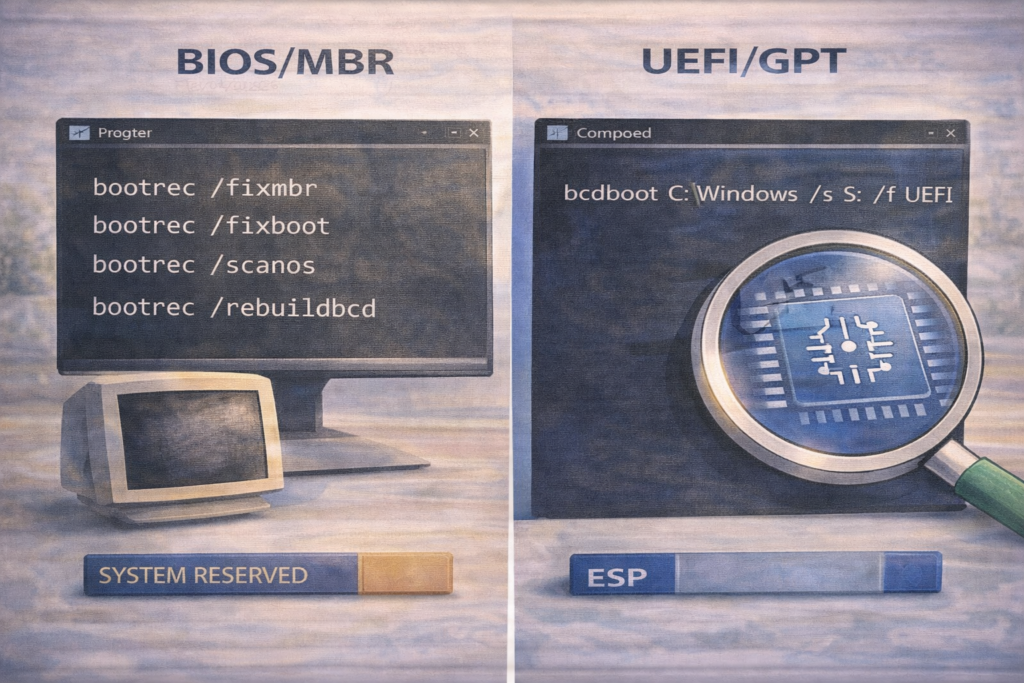
⚠️ Reparación del arranque: BIOS vs UEFI (corrección técnica importante)
Muchas guías antiguas recomiendan:
bootrec /fixmbr
bootrec /fixboot
🔴 Esto es para sistemas BIOS/MBR antiguos.
En sistemas modernos UEFI/GPT (Windows 10/11)
El método correcto es:
bcdboot C:\Windows /s S: /f UEFI
Donde S: es la partición EFI.
👉 Este comando reconstruye el cargador de arranque moderno correctamente.
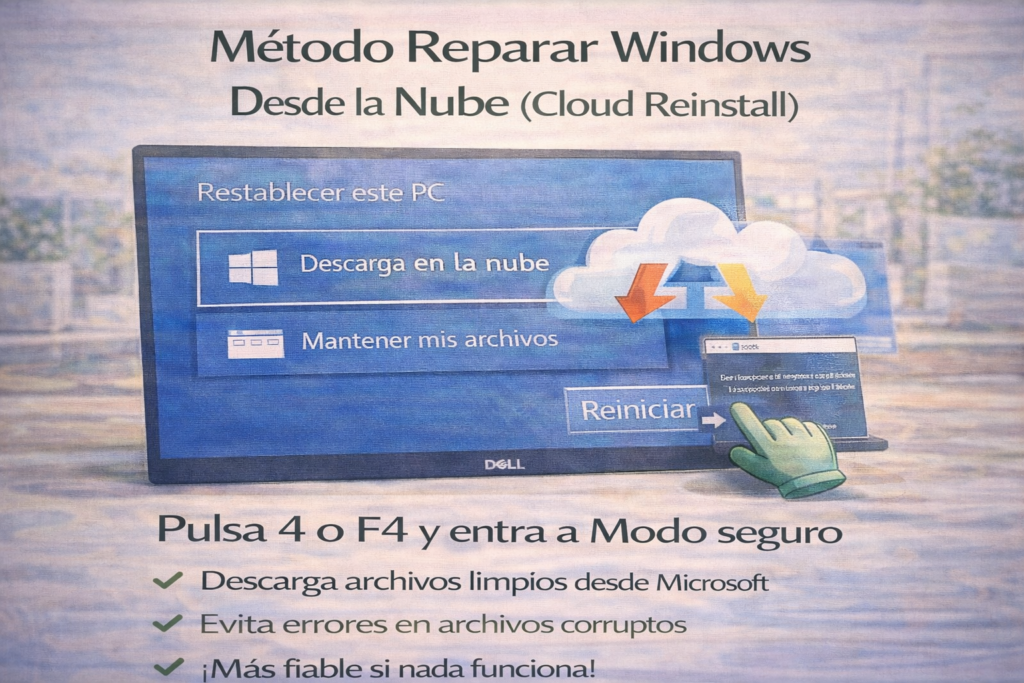
Reparar Windows desde la nube (Cloud Reinstall)
En 2026, esta es la mejor opción si nada funciona.
Ruta:
Configuración → Recuperación → Restablecer este PC
Elige:
- Descarga en la nube (recomendado)
- Mantener archivos personales
Ventajas:
- Archivos limpios desde Microsoft
- Evita errores por archivos corruptos
- Más fiable que la reinstalación local
Pantallas azules (BSOD) con código QR
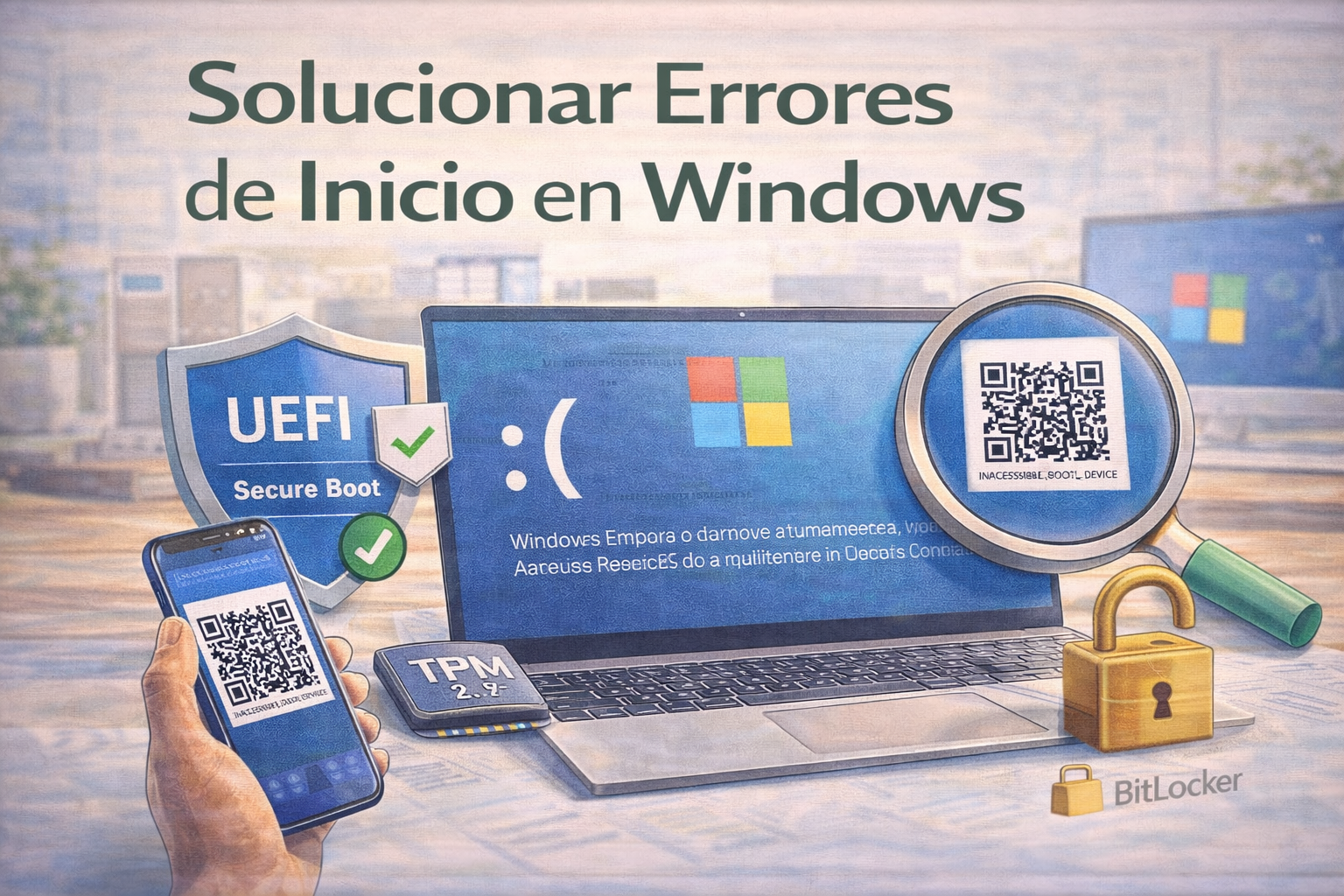
Las BSOD modernas muestran un código QR.
📱 Consejo clave:
- Escanéalo con tu móvil
- Te llevará a la página oficial de Microsoft
- Verás el error exacto (ej. INACCESSIBLE_BOOT_DEVICE)
Esto acelera mucho el diagnóstico.
🔑 Ojo con BitLocker (muy importante)
En portátiles modernos:
- BitLocker suele venir activado de fábrica
Para:
- Restaurar sistema
- Usar CMD
- Acceder al disco desde WinRE
👉 Necesitarás la clave de recuperación.
Sin ella:
- No podrás reparar
- No podrás recuperar datos
Cuándo reinstalar Windows (último recurso)
Solo después de probar:
- BIOS / Secure Boot / TPM
- Reparación automática
- SFC / DISM
- Reparación UEFI
- Cloud Reinstall
Nunca formatees sin intentar Descarga en la nube primero.
Prevención de errores de inicio en Windows
- No interrumpir actualizaciones
- Mantener BIOS actualizada
- Crear puntos de restauración
- Guardar clave BitLocker
- Usar drivers oficiales
Conclusión
En 2026, solucionar errores de inicio en Windows requiere entender la seguridad moderna, no solo ejecutar comandos. TPM, Secure Boot, VBS y BitLocker juegan un papel clave. Muchos errores que parecen graves se solucionan simplemente revisando la BIOS o usando las herramientas correctas de recuperación.
Con esta guía tienes el diagnóstico y las soluciones reales, adaptadas a los sistemas actuales, sin depender de servicios externos ni guías obsoletas.