Cómo cambiar el idioma en Windows paso a paso (Guía completa y definitiva 2026)
Cambiar el idioma en Windows es una de las configuraciones más habituales y, al mismo tiempo, una de las que más dudas genera. Muchos usuarios compran un ordenador que viene en otro idioma, instalan Windows desde una ISO incorrecta o simplemente necesitan trabajar en un entorno distinto por motivos laborales, académicos o personales.
Aunque Windows ofrece opciones para cambiar el idioma, no siempre es tan sencillo como parece. En algunos casos el idioma no se aplica, en otros no se descarga correctamente, y en ciertas versiones el cambio está limitado. En esta guía aprenderás cómo cambiar el idioma en Windows paso a paso, entendiendo qué opciones existen, cómo aplicarlas correctamente y cómo solucionar los errores más comunes sin reinstalar el sistema.
Qué aprenderás en esta guía
- Cómo cambiar el idioma de Windows 10 y Windows 11 correctamente
- Diferencias entre idioma del sistema, idioma de visualización y teclado
- Cómo descargar idiomas que no aparecen disponibles
- Qué hacer si Windows no permite cambiar el idioma
- Soluciones a errores frecuentes tras cambiar el idioma
Qué significa realmente cambiar el idioma en Windows
Antes de empezar, es fundamental entender que Windows no tiene un único idioma, sino varios ajustes independientes que afectan a distintas partes del sistema.
Idioma de visualización del sistema
El idioma de visualización es el más importante. Afecta a:
- Menús del sistema
- Configuración de Windows
- Mensajes de error
- Cuadros de diálogo
- Pantallas de inicio y cierre de sesión
Cuando hablamos de “cambiar el idioma de Windows”, normalmente nos referimos a este ajuste.
Idioma del teclado
El idioma del teclado controla:
- La distribución de teclas
- Símbolos y caracteres especiales
- Uso de acentos y signos de puntuación
Es posible tener Windows en español y el teclado en inglés, o al revés. Esto es habitual en entornos bilingües.
Idioma regional y formato
La región determina:
- Formato de fecha y hora
- Moneda
- Separadores decimales
- Idioma por defecto de algunas aplicaciones
Cambiar el idioma del sistema no siempre cambia la región, por lo que conviene revisarla manualmente.
Cómo cambiar el idioma en Windows 11 paso a paso
Windows 11 centraliza todas las opciones de idioma en un mismo menú, lo que facilita la configuración.
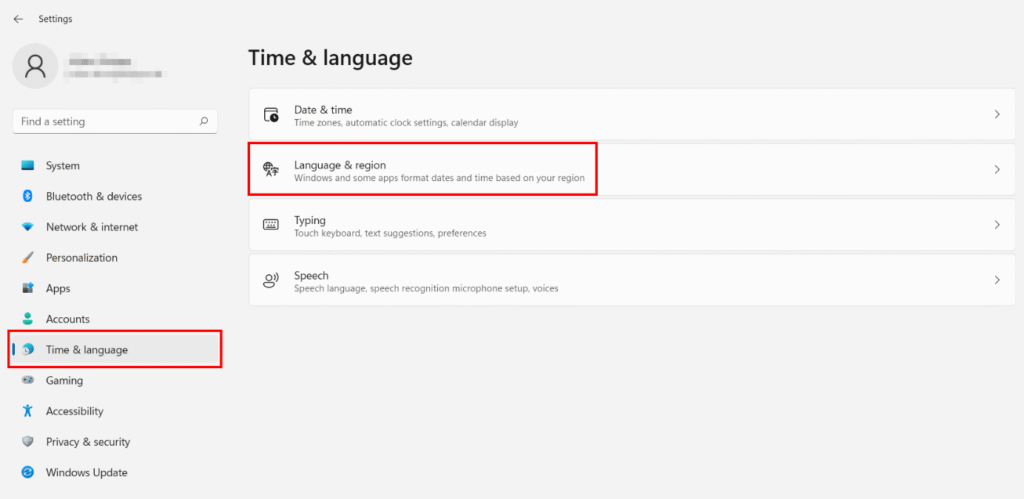
Paso 1: Acceder a la configuración de idioma
- Haz clic en Inicio
- Entra en Configuración
- Selecciona Hora e idioma
- Haz clic en Idioma y región
Aquí verás los idiomas instalados y las opciones disponibles.
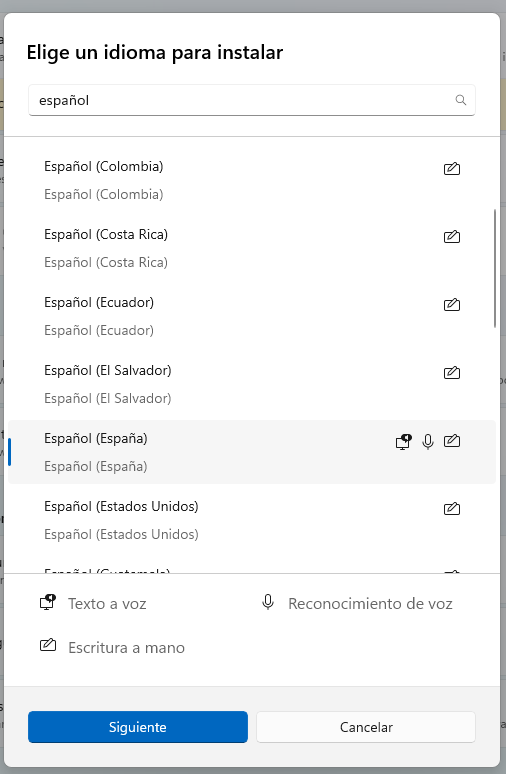
Paso 2: Añadir un nuevo idioma
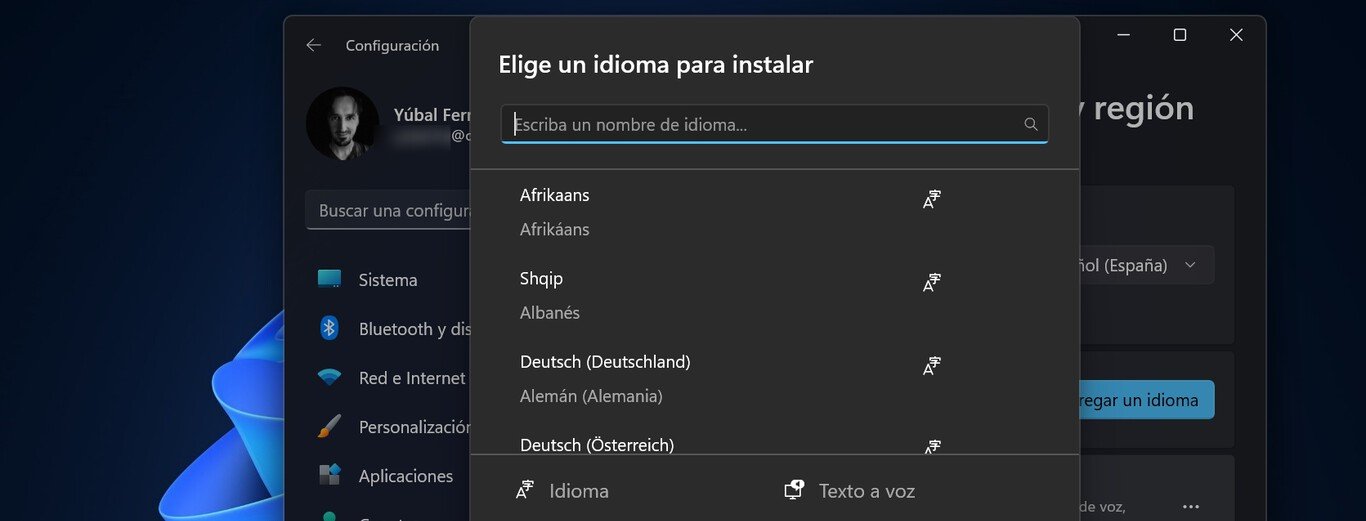
- En la sección Idiomas preferidos, pulsa Agregar un idioma
- Busca el idioma deseado (por ejemplo, Español)
- Selecciónalo y pulsa Siguiente
- Marca:
- Idioma de visualización
- Características de escritura (si las necesitas)
- Haz clic en Instalar
Windows descargará automáticamente el paquete de idioma desde sus servidores.
Paso 3: Aplicar el idioma de visualización
Una vez instalado el idioma:
- Selecciónalo como idioma de visualización
- Cierra sesión o reinicia el equipo
- Al volver a iniciar sesión, Windows se mostrará en el nuevo idioma
⚠️ Si no reinicias o cierras sesión, el cambio no se aplicará correctamente.
Cómo cambiar el idioma en Windows 10
El procedimiento es muy similar, aunque los nombres de los menús cambian ligeramente.
Pasos detallados:
- Ve a Configuración
- Accede a Hora e idioma
- Selecciona Idioma
- Haz clic en Agregar un idioma
- Instala el idioma deseado
- Establécelo como idioma de Windows
- Reinicia o cierra sesión
En Windows 10 antiguos, algunas opciones aparecen bajo “Idioma de Windows”.
Cómo cambiar solo el idioma del teclado en Windows
Cambiar el teclado no modifica el idioma del sistema, pero es muy útil si escribes en varios idiomas.
Añadir o eliminar teclados
- Ve a Configuración → Hora e idioma → Idioma
- Selecciona el idioma principal
- Haz clic en Opciones
- En Teclados, añade o elimina distribuciones
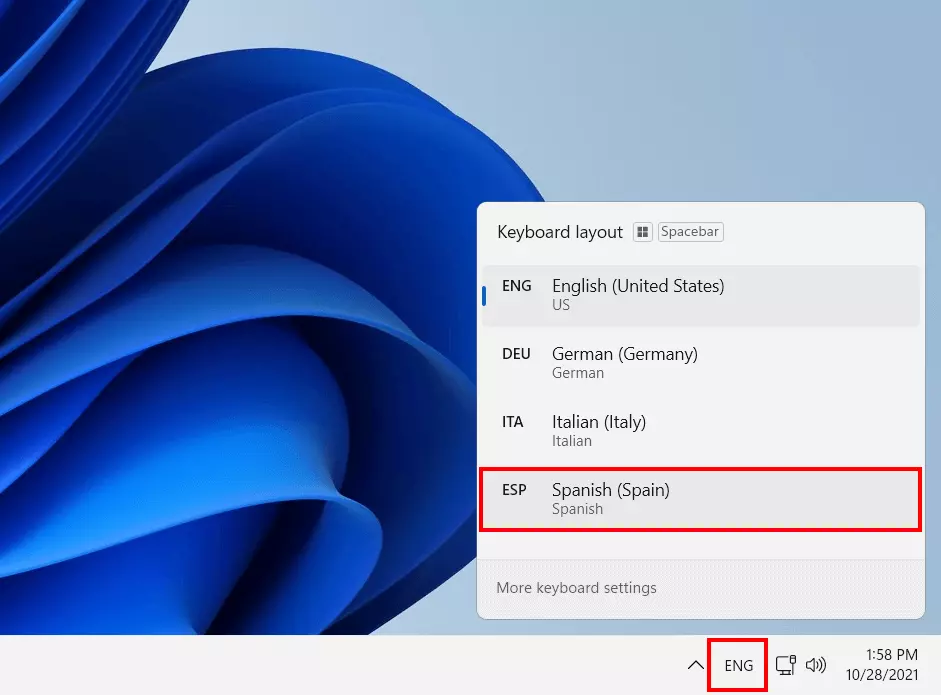
Cambiar el teclado rápidamente
Puedes alternar entre teclados usando el atajo:
- Windows + Espacio
Esto permite cambiar de idioma de escritura al instante.
Cambiar el idioma para todos los usuarios del equipo
Si el ordenador tiene varias cuentas, puedes aplicar el idioma a todas ellas.
Pasos:
- Ve a Configuración → Hora e idioma → Idioma
- Abre Configuración administrativa de idioma
- Haz clic en Copiar configuración
- Marca:
- Pantalla de bienvenida
- Nuevas cuentas de usuario
- Acepta y reinicia
Esto es especialmente útil en ordenadores compartidos o de empresa.
Qué hacer si Windows no permite cambiar el idioma
En algunos casos, el cambio de idioma no es posible o falla. Estas son las situaciones más comunes.
Windows Single Language
Algunos equipos incluyen la edición Single Language, que bloquea el idioma del sistema.
Qué puedes hacer:
- Cambiar teclado
- Cambiar región
- Cambiar idioma de aplicaciones
❌ No permite cambiar el idioma de visualización sin actualizar la edición de Windows.
El idioma no se descarga
Esto suele deberse a:
- Errores de Windows Update
- Conexión limitada
- Servicios detenidos
Soluciones:
- Reiniciar el equipo
- Verificar la conexión
- Ejecutar el solucionador de problemas de Windows Update
El idioma se instala pero no se aplica
Soluciones recomendadas:
- Cerrar sesión manualmente
- Reiniciar el sistema
- Verificar que el idioma esté seleccionado como idioma de visualización
Cambiar el idioma en Windows mediante PowerShell (avanzado)
Para usuarios avanzados o administradores, Windows permite gestionar idiomas mediante comandos.
Get-WinUserLanguageListSet-WinUserLanguageList
⚠️ Este método no es recomendable para principiantes.
Errores comunes al cambiar el idioma en Windows
- Confundir idioma del teclado con idioma del sistema
- No reiniciar tras el cambio
- Tener varios idiomas activos innecesariamente
- No revisar la región
- Usar versiones de Windows bloqueadas
Consejos prácticos para una configuración correcta
- Reinicia siempre tras cambiar el idioma
- Elimina idiomas que no uses
- Ajusta la región al nuevo idioma
- Mantén Windows actualizado
- Revisa el teclado después del cambio
Preguntas frecuentes sobre cambiar el idioma en Windows
¿Cambiar el idioma borra mis archivos?
No. El cambio de idioma no afecta a datos personales.
¿Puedo tener Windows en un idioma y programas en otro?
Sí. Algunas aplicaciones gestionan su idioma de forma independiente.
¿Puedo volver al idioma anterior?
Sí, siempre que esté instalado.
¿Necesito reinstalar Windows?
No, salvo en ediciones Single Language.
Conclusión
Cambiar el idioma en Windows es un proceso sencillo cuando se entienden las diferencias entre idioma del sistema, teclado y región. La mayoría de problemas aparecen por no reiniciar, por usar ediciones limitadas o por errores en Windows Update.
Siguiendo esta guía paso a paso podrás configurar Windows en el idioma que necesites, evitar errores comunes y adaptar el sistema a cualquier entorno de trabajo, sin reinstalar ni perder información.