Cómo proteger una hoja de Excel correctamente (Guía avanzada, completa y segura 2026)
Proteger una hoja de Excel correctamente es una de las tareas más importantes cuando trabajas con archivos que van a ser compartidos, reutilizados o utilizados por otras personas. Presupuestos, plantillas, informes financieros, formularios o archivos de control suelen contener fórmulas críticas y datos sensibles que no deberían modificarse por error.
El problema es que muchos usuarios aplican la protección de forma incorrecta: bloquean toda la hoja, rompen filtros, impiden el uso normal del archivo o confían en una protección que en realidad no es segura. En esta guía aprenderás cómo proteger una hoja de Excel paso a paso, entendiendo qué protege Excel realmente, qué no protege, cómo configurar permisos de forma profesional y cómo evitar los errores más comunes.
Qué aprenderás en esta guía
- Qué significa proteger una hoja en Excel y cómo funciona internamente
- Diferencias reales entre proteger hoja, libro y archivo
- Cómo proteger una hoja correctamente paso a paso
- Cómo permitir que los usuarios editen solo ciertas celdas
- Cómo proteger fórmulas, tablas y rangos específicos
- Errores comunes que dejan la hoja inutilizable
- Buenas prácticas profesionales de seguridad en Excel

Qué significa realmente proteger una hoja de Excel
Proteger una hoja de Excel no es lo mismo que cifrar un archivo. Esta distinción es clave para evitar falsas expectativas de seguridad.
Cuando proteges una hoja, Excel:
- Restringe acciones del usuario
- Impide modificar celdas bloqueadas
- Evita borrar fórmulas o cambiar formatos
- Controla qué se puede hacer y qué no dentro de la hoja
Sin embargo:
- No cifra el contenido
- No impide copiar datos si se permite selección
- No protege contra usuarios con conocimientos avanzados
👉 La protección de hoja es una medida de control y prevención de errores, no un sistema de seguridad criptográfica.
Diferencia entre proteger hoja, proteger libro y proteger archivo
Uno de los errores más habituales es confundir estos tres conceptos.
Proteger una hoja
- Afecta solo a una hoja concreta
- Controla qué celdas se pueden modificar
- Es ideal para formularios, plantillas y reportes
Es la protección más utilizada y la que vamos a desarrollar en profundidad.
Proteger un libro
- Impide:
- Añadir hojas
- Eliminar hojas
- Cambiar el orden de las hojas
- No protege el contenido interno de las hojas
Se usa cuando quieres mantener la estructura del archivo.
Proteger el archivo con contraseña
- Solicita contraseña al abrir el archivo
- Protege todo el contenido
- Es el nivel más alto de protección nativo en Excel
👉 En archivos importantes, lo correcto es combinar:
- Contraseña al abrir + protección de hojas
Antes de proteger una hoja: concepto clave que casi nadie entiende
Por defecto, todas las celdas de Excel están marcadas como “bloqueadas”, aunque puedas editarlas libremente.
Esto significa:
- El bloqueo solo entra en efecto cuando proteges la hoja
- Si no desbloqueas celdas antes, bloquearás todo
Este detalle explica por qué tantas hojas protegidas quedan inutilizables.
Cómo proteger una hoja de Excel correctamente (paso a paso detallado)
Vamos al proceso correcto, sin atajos.
Paso 1: Definir qué se puede editar y qué no
Antes de tocar la protección, responde a estas preguntas:
- ¿Qué celdas debe rellenar el usuario?
- ¿Qué fórmulas no deben tocarse?
- ¿Debe poder ordenar o filtrar datos?
Una buena protección empieza antes de activar la protección.
Paso 2: Desbloquear las celdas editables (paso crítico)
- Selecciona las celdas donde el usuario podrá escribir
- Haz clic derecho → Formato de celdas
- Ve a la pestaña Proteger
- Desmarca Bloqueada
- Acepta
Ahora esas celdas quedarán libres incluso con la hoja protegida.
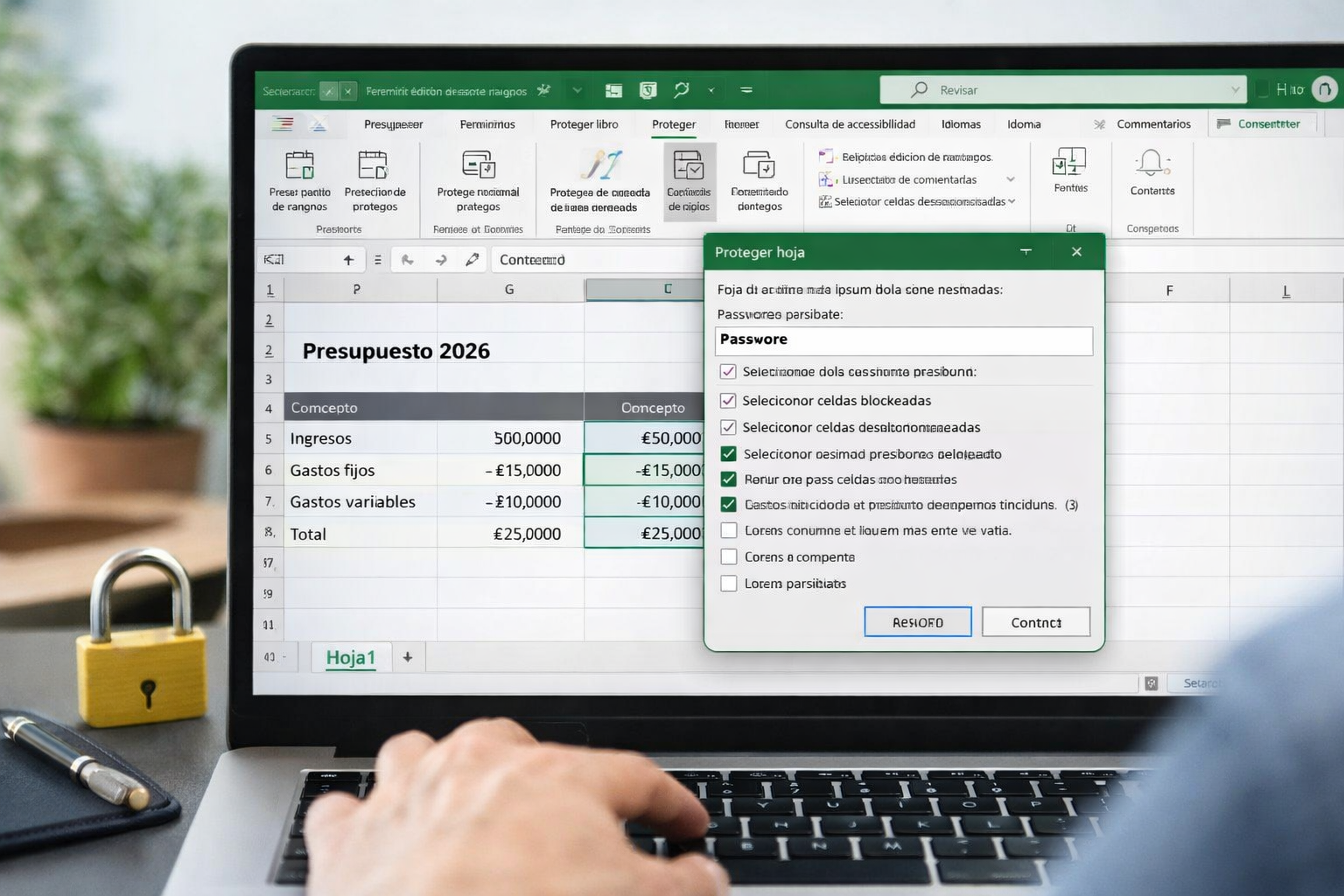
Paso 3: Proteger la hoja correctamente
- Ve a la pestaña Revisar
- Haz clic en Proteger hoja
- Introduce una contraseña (recomendado)
- Marca solo las opciones necesarias
Opciones clave que sí deberías marcar en la mayoría de casos:
- Seleccionar celdas desbloqueadas
- Usar Autofiltro
- Ordenar (si hay tablas)
No marques opciones que no se vayan a utilizar.
Qué opciones marcar al proteger una hoja (explicado en profundidad)
Excel ofrece muchas casillas, pero no todas son necesarias.
Seleccionar celdas bloqueadas
Normalmente no conviene marcarla, para evitar que el usuario acceda a zonas protegidas.
Seleccionar celdas desbloqueadas
Imprescindible.
Si no la marcas, el usuario no podrá escribir en ningún sitio.
Usar Autofiltro
Fundamental si trabajas con:
- Tablas
- Listados
- Informes filtrables
Si no la marcas, los filtros dejarán de funcionar.
Insertar filas o columnas
Solo márcala si el usuario necesita ampliar datos.
Cómo permitir editar solo ciertas celdas (caso real)
Este es el uso más común de la protección de hojas.
Ejemplo típico:
- Usuario introduce datos
- Fórmulas calculan resultados
- Nadie debe tocar las fórmulas
La solución correcta es:
- Desbloquear solo las celdas de entrada
- Mantener bloqueadas las fórmulas
- Proteger la hoja
Resultado: archivo robusto y fácil de usar.
Cómo proteger fórmulas en Excel (nivel profesional)
Además de bloquearlas, puedes ocultarlas.
Pasos:
- Selecciona las celdas con fórmulas
- Formato de celdas → Proteger
- Marca:
- Bloqueada
- Oculta
- Protege la hoja
Esto evita:
- Ver fórmulas en la barra
- Modificarlas por error
Proteger rangos específicos con distintas contraseñas
Excel permite definir zonas con permisos distintos.
Cómo hacerlo:
- Ve a Revisar → Permitir editar rangos
- Define el rango
- Asigna una contraseña distinta
- Protege la hoja
Ideal para:
- Archivos multiusuario
- Departamentos distintos
- Plantillas avanzadas

Proteger hojas con tablas y tablas dinámicas
Tablas normales
- Marca Usar Autofiltro
- Marca Ordenar
Tablas dinámicas
Si no marcas:
- Usar informes de tabla dinámica,
la tabla dinámica quedará inutilizable.
Este es uno de los errores más frecuentes.
Errores comunes al proteger hojas de Excel
Proteger sin probar
Siempre prueba como si fueras el usuario final.
Olvidar la contraseña
Excel no la recupera fácilmente.
Pensar que es seguridad total
No lo es. Es control de uso, no cifrado fuerte.
Bloquear todo innecesariamente
Genera frustración y errores.
Buenas prácticas profesionales de protección en Excel
- Usa contraseñas simples pero únicas
- Documenta las contraseñas importantes
- Combina protección de hoja + archivo
- No protejas sin una razón clara
- Mantén una versión editable sin protección
Cuándo NO conviene proteger una hoja
- Archivos personales
- Datos en constante cambio
- Hojas en fase de desarrollo
- Archivos temporales
La protección mal usada ralentiza el trabajo.
Preguntas frecuentes sobre proteger hojas de Excel
¿Proteger una hoja impide copiar datos?
No necesariamente. Depende de las opciones marcadas.
¿Se puede romper la protección?
La protección básica no es cifrado fuerte.
¿Funciona en todas las versiones de Excel?
Sí, incluso en versiones antiguas.
¿Puedo proteger varias hojas a la vez?
No. Debe hacerse hoja por hoja.
Conclusión
Proteger una hoja de Excel correctamente no consiste solo en activar una contraseña, sino en entender cómo funciona el bloqueo de celdas, qué permisos necesita el usuario y qué nivel de protección es realmente necesario.
Usando las técnicas explicadas en esta guía, puedes crear archivos de Excel seguros, profesionales y fáciles de usar, evitando errores, pérdidas de información y modificaciones accidentales. Bien aplicada, la protección es una de las mejores aliadas para trabajar de forma ordenada y fiable en Excel.