Cómo contar celdas con texto en Excel correctamente (Guía experta 2026)
Contar celdas con texto en Excel es una tarea fundamental cuando se trabaja con listas de datos, bases de clientes, encuestas, formularios o informes profesionales. Aunque a simple vista pueda parecer una operación sencilla, en la práctica es una de las fuentes más frecuentes de errores en hojas de cálculo, incluso entre usuarios con experiencia.
Esto ocurre porque Excel no interpreta el texto de la misma forma que lo hace el usuario, y existen múltiples situaciones en las que una celda parece vacía o parece contener texto, pero internamente Excel la trata de forma distinta. En esta guía aprenderás cómo contar celdas con texto en Excel de manera correcta, evitando errores comunes y utilizando las fórmulas adecuadas en cada caso.
Qué considera Excel como texto
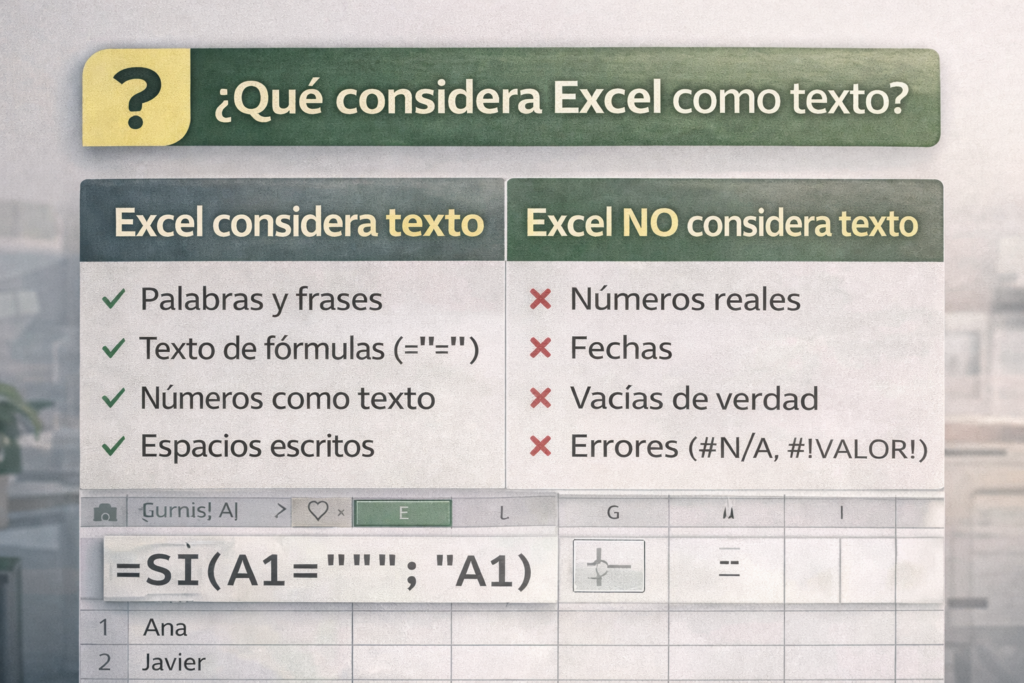
Antes de aplicar cualquier fórmula, es imprescindible entender qué considera Excel como texto, ya que de ello depende que el conteo sea correcto.
Excel considera texto:
- Palabras y frases escritas manualmente
- Letras o cadenas alfanuméricas
- Texto devuelto por fórmulas
- Texto vacío generado por fórmulas (
="") - Números almacenados como texto
- Celdas que contienen solo espacios
Excel no considera texto:
- Números reales
- Fechas (internamente son números)
- Valores lógicos (VERDADERO o FALSO)
- Celdas realmente vacías
- Errores como
#N/Ao#¡VALOR!
Comprender esta diferencia es clave para evitar resultados engañosos.
Diferencia entre CONTAR, CONTARA y CONTAR.SI
Excel ofrece varias funciones para contar celdas, pero no todas sirven para contar texto.
CONTAR
La función CONTAR solo cuenta números. No debe utilizarse nunca para contar texto, ya que ignora completamente las celdas que contienen palabras o cadenas de texto.
CONTARA
CONTARA cuenta todas las celdas que no están vacías, incluyendo texto, números y resultados de fórmulas. Puede ser útil en rangos muy controlados, pero no distingue entre texto y números, por lo que no es la mejor opción si el rango contiene datos mixtos.
CONTAR.SI
CONTAR.SI permite aplicar condiciones. Usada con el comodín *, permite contar celdas que contienen texto. Es una de las opciones más utilizadas, aunque tiene limitaciones que veremos más adelante.
Cómo contar celdas con texto en Excel correctamente
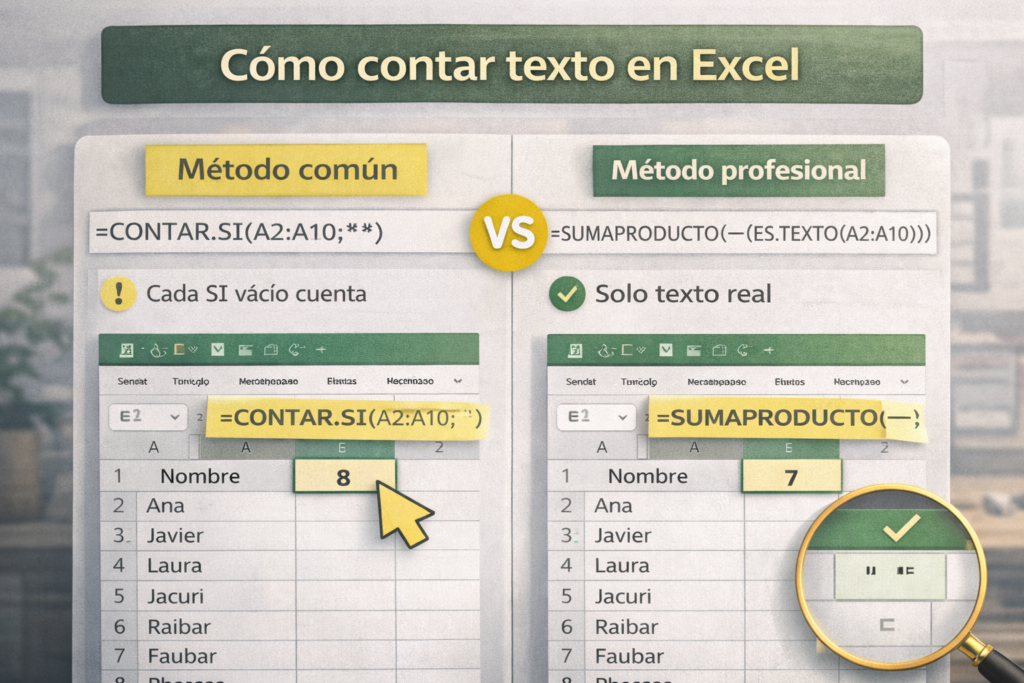
La forma más común de contar celdas con texto en Excel es utilizando la función CONTAR.SI con un comodín.
Ejemplo:
=CONTAR.SI(A1:A100;"*")
Esta fórmula cuenta todas las celdas del rango que contienen texto y excluye números y celdas realmente vacías. En muchos casos prácticos, esta solución es suficiente y ofrece buenos resultados.
Sin embargo, es importante tener en cuenta que esta fórmula también contará celdas que contienen fórmulas que devuelven texto vacío, aunque visualmente parezcan vacías.
El problema del texto vacío generado por fórmulas
Uno de los errores más comunes en Excel ocurre cuando se utilizan fórmulas que devuelven una cadena vacía, como por ejemplo:
=SI(A1="";"";A1)
Estas celdas parecen vacías, pero Excel las considera texto. Esto provoca que funciones como CONTARA o CONTAR.SI las incluyan en el conteo, generando resultados incorrectos sin que el usuario lo note.
Cómo contar solo texto real en Excel (método recomendado)
Si necesitas un conteo preciso que incluya únicamente texto real, excluyendo números, errores y texto vacío generado por fórmulas, el método más fiable es utilizar la función ES.TEXTO combinada con SUMAPRODUCTO.
Ejemplo:
=SUMAPRODUCTO(--(ES.TEXTO(A1:A100)))
Este método evalúa celda por celda y solo cuenta aquellas que contienen texto real. Es especialmente recomendable en bases de datos mixtas, archivos importados desde otros sistemas o informes críticos.
Cómo evitar errores causados por espacios invisibles
Una celda que contiene solo espacios se considera texto para Excel, aunque visualmente parezca vacía. Esto puede alterar el conteo de forma significativa.
Antes de contar, es recomendable limpiar los datos utilizando funciones como ESPACIOS o LIMPIAR, o bien revisar manualmente los datos si el rango no es muy grande.
Contar celdas con texto en tablas de Excel
Cuando se trabaja con grandes volúmenes de datos, la mejor práctica es convertir el rango en una tabla de Excel. Las tablas permiten usar referencias estructuradas, mejoran el rendimiento y evitan errores al añadir nuevas filas.
Ejemplo:
=CONTAR.SI(Tabla1[Nombre];"*")
Este método es más estable y profesional que trabajar con rangos fijos.
Errores comunes al contar texto en Excel
Entre los errores más habituales se encuentran:
- Usar CONTAR pensando que cuenta texto
- Confiar en CONTARA sin conocer el contenido del rango
- No detectar fórmulas que devuelven texto vacío
- Ignorar espacios invisibles
- Mezclar números con formato texto
- Contar rangos excesivamente grandes sin necesidad
Evitar estos errores mejora notablemente la fiabilidad de los resultados.
Buenas prácticas profesionales
Para trabajar de forma correcta y profesional en Excel, se recomienda:
- Limpiar los datos antes de contarlos
- Utilizar tablas siempre que sea posible
- Evitar rangos completos como A:A
- Documentar las fórmulas importantes
- Verificar los resultados con filtros o comprobaciones adicionales
Estas prácticas ayudan a mantener archivos más estables y fáciles de mantener.
Preguntas frecuentes sobre contar celdas con texto en Excel
¿Cómo contar solo celdas con texto en Excel?
La forma más común es usar CONTAR.SI con el comodín *. Para mayor precisión, se recomienda utilizar ES.TEXTO con SUMAPRODUCTO.
¿CONTARA cuenta texto vacío?
Sí. Si una celda contiene una fórmula que devuelve una cadena vacía, Excel la considera texto.
¿Excel cuenta los espacios como texto?
Sí. Una celda que contiene solo espacios cuenta como texto.
¿Funciona igual en todas las versiones de Excel?
Sí. Estas funciones están disponibles en todas las versiones modernas de Excel.
Conclusión
Contar celdas con texto en Excel correctamente requiere algo más que aplicar una fórmula rápida. Es fundamental entender cómo Excel interpreta los datos, elegir la función adecuada según el tipo de información y aplicar métodos más precisos cuando se trabaja con datos reales y complejos.
Siguiendo las técnicas explicadas en esta guía podrás obtener conteos fiables, evitar errores silenciosos y trabajar con hojas de cálculo más profesionales, precisas y seguras.