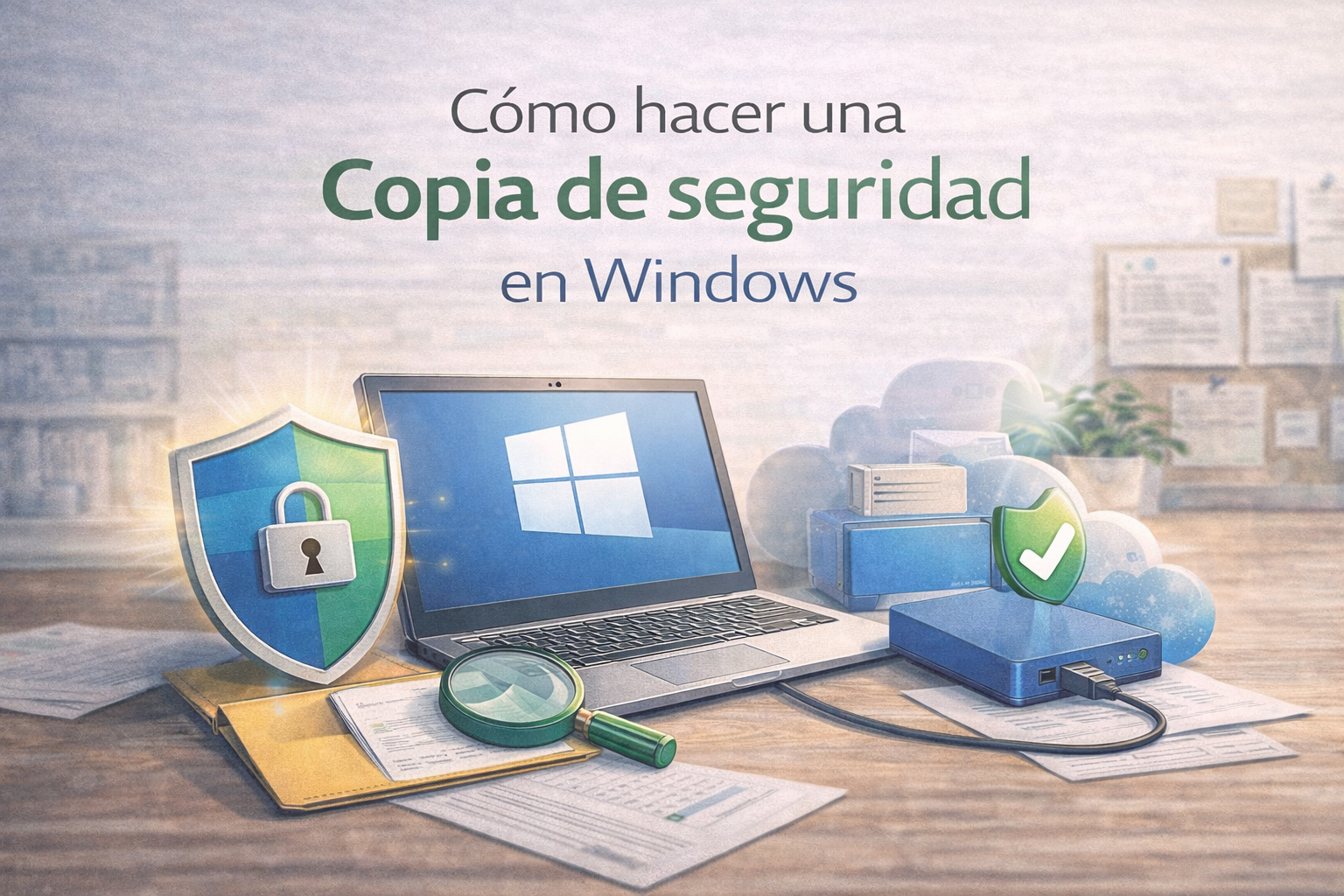
Cómo hacer una copia de seguridad en Windows correctamente: guía avanzada y completa (2026)
Hacer una copia de seguridad en Windows es una de las tareas más importantes para cualquier usuario, tanto doméstico como profesional. Sin embargo, sigue siendo una de las más olvidadas hasta que ocurre un problema grave: pérdida de archivos, fallos del sistema, infecciones por ransomware, errores tras una actualización o daños físicos en el disco duro. En la mayoría de estos casos, la pérdida de información no se debe al fallo en sí, sino a la ausencia de una estrategia de copias de seguridad adecuada.
En esta guía aprenderás cómo hacer una copia de seguridad en Windows paso a paso, qué tipos de copias existen, qué ocurre realmente cuando se crea un respaldo, cuáles son los beneficios y limitaciones de cada método, y cómo diseñar una estrategia de backup eficaz según tu uso del ordenador. Todo explicado con un enfoque técnico, claro y actualizado, optimizado para SEO y preparado para un blog aprobado por Google AdSense.
Qué es una copia de seguridad en Windows y por qué es imprescindible
Una copia de seguridad, también conocida como backup, es una réplica de tus datos o del sistema completo almacenada en una ubicación diferente al disco principal. Su finalidad es permitir la recuperación de la información en caso de pérdida, corrupción o fallo del sistema.
En Windows, una copia de seguridad puede proteger:
- Archivos personales (documentos, fotos, vídeos, proyectos)
- Configuraciones del sistema
- Programas instalados
- El propio sistema operativo y su arranque
No realizar copias de seguridad supone asumir el riesgo de perder información valiosa de forma irreversible.
Qué ocurre internamente cuando haces una copia de seguridad en Windows
Cuando inicias una copia de seguridad, Windows no solo copia archivos sin más. Dependiendo del método elegido, el sistema:
- Analiza los cambios desde la última copia
- Replica la estructura original de carpetas
- Guarda metadatos y permisos
- Registra puntos de restauración
- Mantiene versiones anteriores de archivos (en algunos métodos)
En el caso de una imagen del sistema, Windows crea una instantánea completa del disco, incluyendo el sector de arranque, lo que permite restaurar el equipo incluso si no arranca.
Tipos de copias de seguridad disponibles en Windows
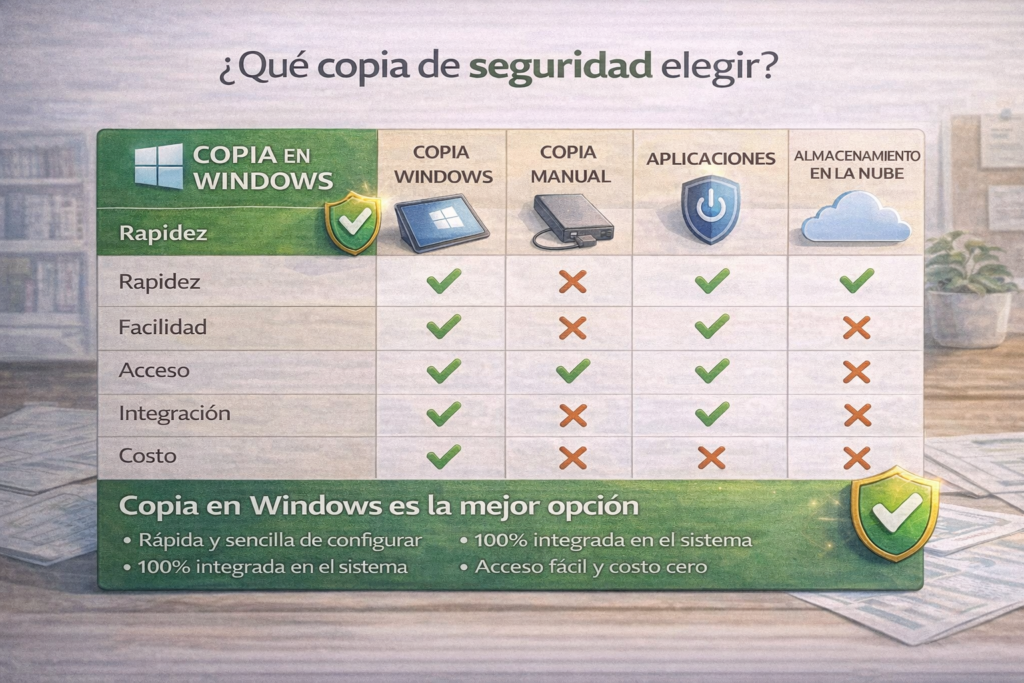
Windows incluye varias herramientas nativas para realizar copias de seguridad, cada una pensada para un escenario distinto.
Copia de seguridad de archivos personales
Este método protege únicamente los archivos del usuario, como documentos, imágenes, vídeos y carpetas seleccionadas.
Ventajas
- Rápida
- Consume menos espacio
- Fácil de configurar
- Ideal para usuarios domésticos
Limitaciones
- No incluye programas ni sistema operativo
- No sirve si Windows deja de arrancar
Es adecuada como primera capa de protección, pero no como única medida.
Historial de archivos: copias automáticas y versiones
El Historial de archivos es una función integrada que realiza copias automáticas periódicas de los archivos personales del usuario.
Características clave:
- Guarda versiones anteriores de archivos
- Permite recuperar cambios accidentales
- Funciona en segundo plano
- Se puede programar automáticamente
Es especialmente útil para trabajos continuos con documentos.
Imagen del sistema: copia completa de Windows
Una imagen del sistema es una copia exacta de todo el disco donde está instalado Windows.
Incluye:
- Sistema operativo
- Programas instalados
- Configuraciones
- Archivos personales
- Información de arranque
Ventajas
- Recuperación total del sistema
- Ideal tras configuraciones importantes
- Protección frente a fallos graves
Desventajas
- Ocupa mucho espacio
- Restaurar borra cambios posteriores
- Proceso más lento
Es el método más completo y el más seguro a largo plazo.
Cómo hacer una copia de seguridad en Windows paso a paso
Usar Historial de archivos en Windows
Es el método más sencillo y recomendado para usuarios sin experiencia técnica.
Pasos detallados:
- Conecta un disco duro externo
- Abre Configuración
- Accede a Sistema
- Entra en Almacenamiento
- Selecciona Opciones avanzadas
- Activa Historial de archivos
- Elige la unidad de respaldo
- Configura la frecuencia si lo deseas
A partir de ese momento, Windows realizará copias automáticas sin intervención del usuario.
Crear una imagen del sistema en Windows
Este método es ideal para usuarios avanzados o equipos de trabajo.
Pasos:
- Abre el Panel de control
- Accede a Copia de seguridad y restauración
- Selecciona Crear una imagen del sistema
- Elige un disco externo o ubicación de red
- Inicia el proceso y espera a que finalice
Se recomienda crear una imagen tras:
- Instalar Windows
- Configurar programas esenciales
- Aplicar actualizaciones importantes
Dónde guardar una copia de seguridad de forma segura
El lugar donde se guarda la copia es tan importante como la copia en sí.
Opciones recomendadas:
- Disco duro externo dedicado
- Unidad USB de alta capacidad
- NAS o almacenamiento en red
- Almacenamiento en la nube (como complemento)
Nunca es recomendable guardar la copia en el mismo disco donde está Windows, ya que un fallo físico podría destruir tanto el sistema como la copia.
Beneficios reales de hacer copias de seguridad en Windows
Una estrategia de copias bien aplicada ofrece ventajas claras:
- Protección frente a pérdida de datos
- Recuperación rápida tras errores
- Seguridad ante ransomware
- Menor estrés ante fallos del sistema
- Ahorro de tiempo y costes de recuperación
En entornos profesionales, las copias de seguridad son una obligación, no una opción.
Desventajas y limitaciones de las copias de seguridad
Aunque son esenciales, no están exentas de inconvenientes:
- Requieren espacio de almacenamiento
- Deben mantenerse actualizadas
- Pueden quedar obsoletas si no se revisan
- Restaurar imágenes completas elimina cambios recientes
Por ello, lo ideal es combinar varios métodos.
Con qué frecuencia hacer una copia de seguridad
La frecuencia depende del tipo de uso del equipo:
- Uso doméstico básico: semanal
- Trabajo diario con documentos: diaria
- Proyectos críticos: continua
- Cambios importantes del sistema: imagen puntual
Cuanto más importantes sean los datos, mayor debe ser la frecuencia.
Errores comunes al hacer copias de seguridad en Windows
Muchos usuarios creen estar protegidos cuando no lo están.
Errores frecuentes:
- Nunca probar la restauración
- Usar un solo método de copia
- Guardar la copia en el mismo disco
- No actualizarla durante meses
- No incluir archivos críticos
Evitar estos errores marca la diferencia entre seguridad real y falsa sensación de protección.
Buenas prácticas profesionales de backup en Windows
Para una protección eficaz:
- Combina copias locales y externas
- Automatiza siempre que sea posible
- Verifica las copias periódicamente
- Mantén más de una versión
- Etiqueta los discos de respaldo
Estas prácticas se utilizan tanto en hogares como en empresas.
Restaurar una copia de seguridad en Windows
Windows permite restaurar:
- Archivos individuales
- Carpetas completas
- Versiones anteriores
- El sistema completo desde una imagen
Esto convierte una pérdida grave en una simple interrupción temporal.
Preguntas frecuentes sobre copias de seguridad en Windows
¿Una copia de seguridad ralentiza el sistema?
No de forma apreciable. Windows optimiza el proceso para ejecutarlo en segundo plano.
¿Una copia incluye virus si el sistema estaba infectado?
Sí. Por eso es recomendable mantener varias copias antiguas.
¿Puedo usar el mismo disco para varias copias?
Sí, siempre que tenga suficiente espacio y esté organizado.
¿Necesito software externo?
No. Las herramientas integradas de Windows son suficientes para la mayoría de usuarios.
Conclusión
Saber cómo hacer una copia de seguridad en Windows no es solo una recomendación técnica, sino una medida esencial de protección digital. La pérdida de datos no es una cuestión de “si ocurrirá”, sino de “cuándo ocurrirá”. Tener una copia de seguridad convierte un problema grave en un inconveniente menor.
Aplicando los métodos explicados en esta guía y siguiendo buenas prácticas, podrás proteger tus archivos, tu sistema y tu tranquilidad de forma eficaz, segura y profesional.